Ingeniera electrónica y Especialista en Gerencia de Proyectos. Se ha desempeñado como asesora de tecnología, desarrolladora de software y Arquitecta de TI tanto en el sector público como privado. Conferencista y docente de Tecnología. Participa en organizaciones que promueven la participación de las mujeres en tecnología.
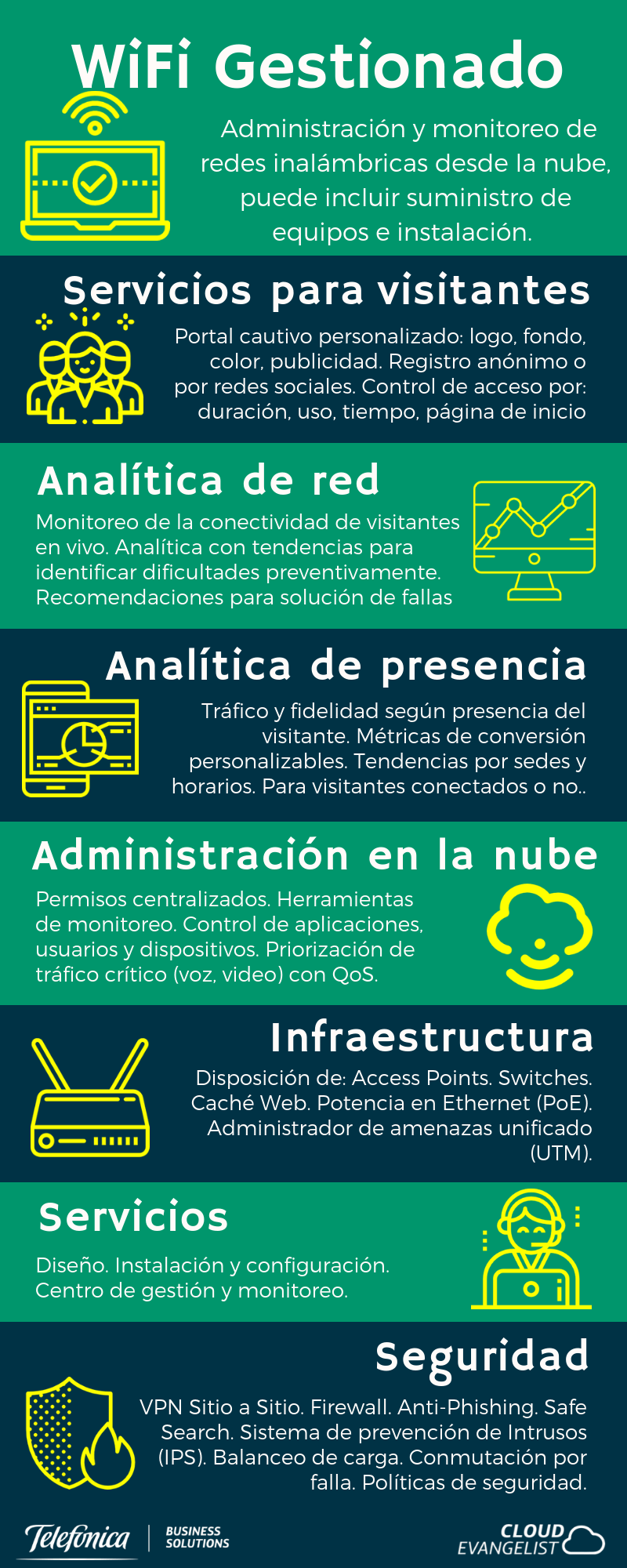
WiFi Gestionado comprende la administración y monitoreo de redes inalámbricas desde la nube, puede incluir el suministro de equipos y su instalación física.
Esta tecnología permite a las empresas administrar el acceso inalámbrico de sus visitantes o empleados, definiendo qué servicios se ofrecen a cada uno de ellos. Los visitantes pueden registrarse usando sus redes sociales y recibir por parte del comercio información publicitaria. El tiempo permitido de acceso a la red es configurable.
La administración de los dispositivos se realiza de forma delegada desde la nube y permite generar estadísticas para analizar el comportamiento de los visitantes o empleados en el lugar. La analítica facilita establecer indicadores de fidelidad de los visitantes, lo cual puede ser aplicado en locales comerciales para identificar las horas en las cuales hay más presencia de clientes.
Esta tecnología puede tener servicios asociados por parte del proveedor de Cloud tales como el diseño de la red, la configuración e instalación de la misma, el uso de plataformas de seguridad como VPN, firewall, Sistemas de detección de intrusos (IPS), Anti-phishing y la Administración de Amenazas Unificado (UTM)
Los conjuntos de datos que podemos obtener no siempre cuentan con el formato o completitud necesarios para ser analizados apropiadamente. El proceso de limpieza consiste en eliminar o reemplazar elementos de un conjunto de datos de forma que afecten lo menos posible los resultados finales. Usaremos la librería Pandas de Python para realizar el proceso de limpieza de datos.
Tomaremos como referencia el código presentado en Developer Intelligence, dado que el dataset que proponen no está disponible, hemos ubicado uno similar en Kaggle, para descargarlo se debe crear una cuenta usando google o facebook. El dataset se llama iMDB 5000 Movie Dataset y contiene información sobre películas, sus rankings, fecha de estreno, título, país, entre otros datos que completan 28 columnas, en un archivo llamado “movie_metadata.csv”.
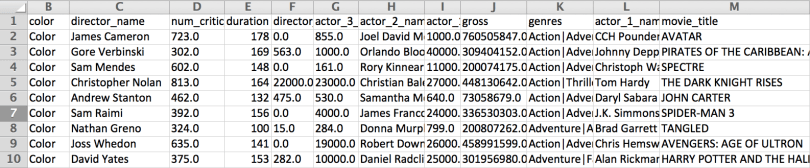
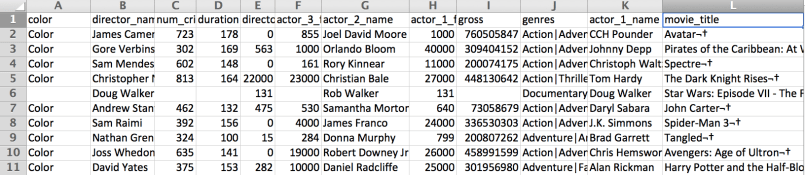
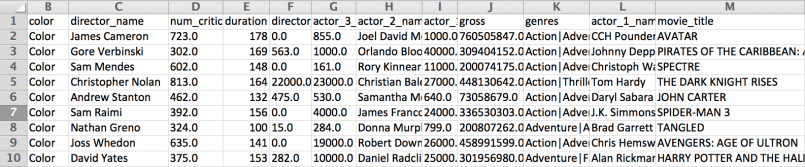
Podemos observar inspeccionando el archivo descargado que algunas filas tienen valores faltantes, tanto numéricos como texto.
Desde Python3 primero importaremos la librería pandas que ya debe estar instalada, y luego los datos indicando que la columna title_year que contiene el año de estreno sea tipo string.
>>>import pandas as pd
>>>data = pd.read_csv("movie_metadata.csv", dtype={"title_year": str})
Si desplegamos la columna title_year encontraremos que efectivamente se trata como un string sin punto decimal al final y en los campos donde no hay valores aparece NaN
>>>data["title_year"]
Podemos eliminar las filas que no tengan valor asignado en la columna title_year del siguiente modo
>>>data = data.dropna(subset=["title_year"])
Después de esta operación vemos como las filas se reducen de 5043 a 4935. Sin embargo tengamos en cuenta que en la nueva matriz los índices no se renumeran, simplemente quedan suprimidos los índices de las filas eliminadas.
Si quisiéramos eliminar todas las filas a las cuales les faltase un valor usaríamos data.dropna() para eliminar solo las filas con todos los valores faltantes usaríamos data.dropna(how=’all’) y para eliminar las filas que superen un número de valores faltantes (por ejemplo dos o más) usaríamos data.dropna(thresh=2)
Para el caso de la duración podríamos sacar estadísticas de dicha columna numérica, para ello usamos el siguiente comando.
>>>data.duration.describe()
count    4923.000000
mean      108.167378
std        22.541217
min         7.000000
25%        94.000000
50%       104.000000
75%       118.000000
max       330.000000
Name: duration, dtype: float64
Estos resultados incluyen las filas que son cero que desvían los resultados, un modo de limpiar los datos es reemplazarlas por el valor promedio de las filas restantes (sin ceros) así:
Hagamos una anotación, dado que primero se suprimieron las filas con el año de estreno vacío y luego se calculó el promedio de duración, el valor de promedio podría verse alterado por los datos suprimidos, en el video al final de este post podrás ver que al hacerlo en orden inverso hay una ligera variación del promedio.
Podemos observar los tipos de datos de todas las columnas así:
Podríamos hacer lo opuesto, convertir un valor numérico en texto, lo cual se logra del siguiente modo, lo haremos sobre un nuevo dataframe porque para nuestros datos no requerimos esa transformación.
En algunos casos es mejor reemplazar el indicador de dato faltante NaN por un texto vacío o con un texto más indicativo como “Not Known”, por ejemplo en la columna content_rating.
>>>data.content_rating= data.content_rating.fillna("Not Known")
>>> data.content_rating[96:100]
97 PG-13
98 Not Known
99 PG-13
100 PG-13
Name: content_rating, dtype: object
Podemos renombrar columnas para que tengan nombres más intuitivos
A partir de esto podremos acceder a las columnas con sus nuevos nombres
Para cambiar a mayúsculas una columna y eliminar los espacios al final usamos str.upper() y str.strip() respectivamente.
>>> data.movie_title = data["movie_title"].str.upper()
>>> data.movie_title = data["movie_title"].str.strip()
>>> data.movie_title[:10]
0 AVATAR
1 PIRATES OF THE CARIBBEAN: AT WORLD'S END
2 SPECTRE
3 THE DARK KNIGHT RISES
5 JOHN CARTER
6 SPIDER-MAN 3
7 TANGLED
8 AVENGERS: AGE OF ULTRON
9 HARRY POTTER AND THE HALF-BLOOD PRINCE
10 BATMAN V SUPERMAN: DAWN OF JUSTICE
Una vez terminamos exportamos el resultado a un nuevo archivo .csv pudiendo especificar el tipo de codificación, para el caso UTF-8
data.to_csv("cleanfile.csv", encoding="utf-8")
El resultado final nos da un archivo con el formato deseado y sin faltantes en las columnas de interés.
Si tenemos que realizar el mismo proceso con muchos archivos generaremos un script con el proceso de transformación ya probado, de modo que podamos ejecutarlo cuantas veces lo necesitemos.
El siguiente video explica de forma detallada el proceso antes descrito.
Compartimos el webinar realizado en el grupo de Meetup De 0 a 100 en cloud computing, donde tratamos una introducción a los servicios de Telefónica Open Cloud, plataforma de Nube Pública basada en la tecnología OpenSource de OpenStack, con un demo básico de aprovisionamiento de un servidor en la nube con un servicio web en Centos.
Le invitamos a participar en la encuesta sobre el Estado de la Seguridad en Cloud Computing, encontrará el cuestionario en https://es.surveymonkey.com/r/YNMD6VR
ISMS Forum, los Capítulos Español, Peruano, Argentino, Chileno, Boliviano, Colombiano y Brasileño de Cloud Security Alliance e ISACA Madrid, le invitan a participar en la siguiente encuesta para conocer su opinión sobre el estado de aplicación de la seguridad en la Nube, en el marco de la Sexta Edición del Estudio sobre el Estado de la Seguridad en Cloud Computing que continúa los estudios realizados en 2013, 2014, 2015, 2016 y 2017. El objetivo del estudio es identificar la evolución de la adopción de soluciones y servicios en la Nube, desde una perspectiva centrada en la seguridad de la información, de los datos y de los servicios corporativos, analizando su influencia en la forma en la que se adoptan o no servicios en la Nube
Estimamos que su participación al responder el cuestionario no le llevará más de 10 minutos.
La encuesta estará disponible para su respuesta hasta el lunes 24 de septiembre de 2018, a las 14:00, y sus resultados serán publicados en el mes de noviembre. En caso de facilitarnos una dirección de correo electrónico junto con sus respuestas, le haremos llegar directamente el informe final del estudio antes de su publicación.
Las respuestas u otra información que nos proporcione no se asociarán con su nombre o el de su organización en ningún informe resultado del presente estudio. Sus respuestas serán usadas únicamente de forma agregada con las respuestas de otros participantes, incorporándose dicho resultado agregado y anonimizado en un informe que se hará público.
La computación en la nube ha transformado el modo de trabajar, cada vez más empresas y trabajadores por cuenta propia han encontrado en ella mecanismos para facilitar el acceso a la información, la comunicación con clientes y proveedores, y en últimas permitiendo métodos más amigables de interacción con el ser humano. En este artículo presentaremos el uso de herramientas ampliamente disponibles que permiten conformar una oficina ubicua.
Gabriel es un empresario del diseño, se dedica a la transformación de espacios en pequeñas empresas para hacerlos más amigables con las personas, facilitando la productividad. Con el fin de cumplir sus objetivos Gabriel visita constantemente a sus clientes, conoce las necesidades en sitio, toma fotografías de los espacios, comparte propuestas de diseño que han sido elaboradas por su equipo que labora remotamente desde casa y las muestra a sus clientes para obtener su aprobación.
La oficina de Gabriel está compuesta por su computador y su teléfono celular, que le permiten realizar teleconferencias en el momento que lo requiera con un proveedor, hacer seguimiento a la ejecución de los proyectos y comunicarse por medio de chat para enviar instrucciones simples al equipo de trabajo. Esta flexibilidad le permite a Gabriel pasar tiempo de calidad con su familia, pues la ubicuidad de su oficina le evita largos desplazamientos por la ciudad y programa su agenda óptimamente.
Juliana es una desarrolladora de software, amante de las aventuras al aire libre. Ella atiende clientes ubicados en otros países y zonas horarias, recibiendo solicitudes de actualización por aplicaciones colaborativas. Juliana utiliza los servicios de
videoconferencia para realizar reuniones virtuales con sus clientes, mantiene respaldo de su código en la nube garantizando que siempre esté disponible y se conecta a repositorios compartidos para cargar actualizaciones, mientras disfruta la vista en un camping en la playa.
Las herramientas modernas de productividad en la nube permiten gran parte de estos escenarios, tomaremos Office 365 como ejemplo, el cual se convirtió en el estándar de facto en las empresas en su versión local pero que se ha extendido hacia la nube con productos que se integran con la suite. Uno de estos cuya función es la centralización de archivos compartidos es OneDrive, este disminuye la presión sobre el almacenamiento en los computadores y facilita el acceso a todas las personas que lo requieran, como los clientes de Gabriel, que desde sus propias empresas pueden revisar y aprobar desde cualquier ubicación geográfica e incluyendo terminales móviles.
Así como para Juliana, el uso de teleconferencia es familiar para la mayoría de las personas con acceso a Internet, siendo popular inclusive en los hogares que realizan videollamadas a sus seres queridos en otros países. Esta misma tecnología se ha llevado a Skype for Business para provecho de las empresas y los trabajadores remotos, facilitando la cooperación al interior de los equipos. En caso de presentaciones masivas Skype for Business permite videoconferencias de hasta 10.000 asistentes que solo requieren un enlace url público para ingresar.
Con el fin de unificar en una sola aplicación en la nube todos estos recursos, se ha integrado en Teams herramientas tales como chat, correo electrónico, agenda, archivos compartidos, teleconferencia y gestión de proyectos. De este modo se tiene una única
interfaz centralizada donde se pueden crear grupos, suscribirse a canales donde se desarrollan los temas de interés, agendar y ejecutar reuniones remotas por video llamada, mientras se colabora dentro y fuera de línea utilizando el chat y archivos compartidos, al mismo tiempo se puede verificar el avance de tareas asignadas en tableros de control de proyectos.
Las redes sociales suelen ser restringidas en muchos lugares, las empresas suelen identificarlas como un factor de menor productividad de sus empleados, sin embargo existe una plataforma de red social corporativa, que habilita la interacción desde el interior de la compañía y como un método lúdico para mejorar la comunicación entre los empleados. Este es Yammer, el cual presenta los conocidos muros, encuestas, likes y posibilidad de compartir incluso streaming de video, esto permite intercambiar información de forma más intuitiva dentro de la empresa, facilitando la divulgación interna de contenido relevante.
Compañías de mayor tamaño requieren un modelo estructurado de publicación de contenidos en una intranet, Office 365 cuenta con Share Point como plataforma base de un sitio web interno personalizable, Share Point permite publicar noticias, compartir anuncios de interés general, generar bases de datos de conocimiento, entre otros. El formato visual de Share Point se adapta a computadores y dispositivos móviles. En el caso de la administración de documentos sensibles en la Intranet, Share Point se integra con el directorio activo para establecer roles adecuados de acceso a las publicaciones.
Para desarrolladores como Juliana existen servicios en la nube con la capacidad de integrar sus entornos de creación de código con repositorios remotos, dirigido tanto a ambientes .Net como Open Source. Este es todo un mundo por sí mismo (Azure) y hablaremos de él en un artículo posterior.
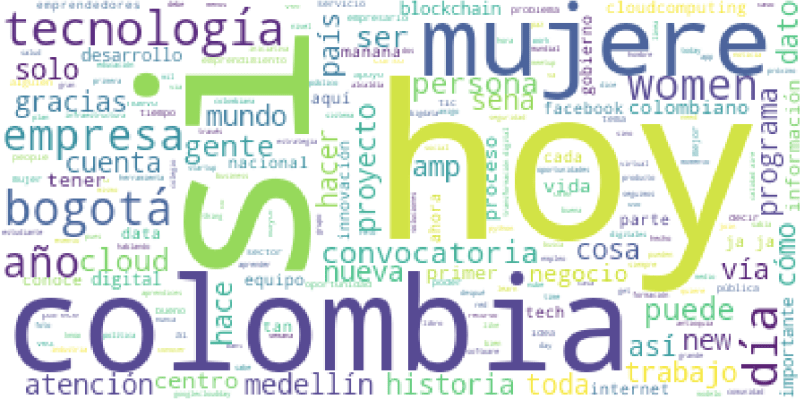
En esta publicación mostramos como hacer un análisis de palabras simple denominado WordCloud, que muestra una imagen con las palabras más frecuentes en un texto, dándoles relevancia por tamaño. Usaremos como fuente textual los tweets de una determinada cuenta, que han sido previamente descargados en csv.
Una vez instalado nltk debemos descargar los diccionarios de palabras que necesitamos, para este caso las stopwords, que son las palabras conectoras que repetimos con frecuencia en un idioma, por ejemplo pronombres como el, la, los, e.o.
En el caso de OSX la descarga requiere que la fuente tenga un certificado instalado, por lo cual debemos cumplir este requisito antes de hacer la descarga, ingresando a la ruta de la aplicación e instalando el certificado
Debemos contar ya con un archivo con información de twitter descargada, puedes tomar como referencia las instrucciones de Como descargar tweets a .csv usando Python teniendo en cuenta que la forma de crear credenciales de descarga para twitter cambió y ahora debes aplicar por una cuenta de desarrollador antes de crear la aplicación. El video al final de este post habla un poco de ello. En este enlace de Twitter Developer puedes comenzar ese proceso.
El siguiente script contempla que tienes dos archivos, uno con los 400 últimos tweets llamado sample_tweets-400.csv y otro con los últimos 3240 llamado sample_tweets.csv. Este script también puede encontrarse en el siguiente repositorio, con el nombre wordcloud.py https://github.com/WomenWhoCode/WWCodeMedellin
import numpy as np
import pandas as pd
import re

#Visualización
import matplotlib.pyplot as plt
import matplotlib
from wordcloud import WordCloud, STOPWORDS

#nltk librería de análisis de lenguaje
import nltk
#Este proceso puede hacerse antes de forma manual, descargar las stopwords de la librería nltk
nltk.download('stopwords')
from nltk.corpus import stopwords
stop_words_sp = set(stopwords.words('spanish'))
stop_words_en = set(stopwords.words('english'))
#Concatenar las stopwords aplicándose a una cuenta que genera contenido en inglés y español
stop_words = stop_words_sp | stop_words_en
from nltk import tokenize

matplotlib.style.use('ggplot')
pd.options.mode.chained_assignment = None

#Últimos 400 tweets previamente descargados
tweets = pd.read_csv('sample_tweets-400.csv')
#Últimos 3240 tweets previamente descargados
tweets2 = pd.read_csv('sample_tweets.csv')

def wordcloud(tweets,col,idgraf):
	#Crear la imagen con las palabras más frecuentes
    wordcloud = WordCloud(background_color="white",stopwords=stop_words,random_state = 2016).generate(" ".join([i for i in tweets[col]]))
    #Preparar la figura
    plt.figure(num=idgraf, figsize=(20,10), facecolor='k')
    plt.imshow(wordcloud)
    plt.axis("off")
    plt.title("Good Morning Datascience+")


def tweetprocess(tweets,idgraf):
	#Monitorear que ha ingresado a procesar el gráfico
	print(idgraf)
	#Imprimir un tweet que sepamos contenga RT @, handles y puntuación para ver su eliminación
	print(tweets['text'][3])
	tweets['tweetos'] = ''

	#add tweetos first part
	for i in range(len(tweets['text'])):
	    try:
	        tweets['tweetos'][i] = tweets['text'].str.split(' ')[i][0]
	    except AttributeError:
	        tweets['tweetos'][i] = 'other'

	#Prepocesar tweets con 'RT @'
	for i in range(len(tweets['text'])):
	    if tweets['tweetos'].str.contains('@')[i]  == False:
	        tweets['tweetos'][i] = 'other'

	# Remover URLs, RTs, y twitter handles
	for i in range(len(tweets['text'])):
	    tweets['text'][i] = " ".join([word for word in tweets['text'][i].split()
	                                if 'http' not in word and '@' not in word and '<' not in word and 'RT' not in word])
	#Monitorear que se removieron las menciones y URLs
	print("------Después de remover menciones y URLs --------")
	print(tweets['text'][3])

	#Remover puntuación, se agregan símbolos del español
	tweets['text'] = tweets['text'].apply(lambda x: re.sub('[¡!@#$:).;,¿?&]', '', x.lower()))
	tweets['text'] = tweets['text'].apply(lambda x: re.sub('  ', ' ', x))
	#Monitorear que se removió la puntuación y queda en minúsculas
	print("------Después de remover signos de puntuación y pasar a minúsculas--------")
	print(tweets['text'][3])
	#hacer el análisis de WordCloud
	wordcloud(tweets,'text',idgraf)

#Graficar tendencia 400 tweets
tweetprocess(tweets,100)
#Graficar tendencia 3240 tweets
tweetprocess(tweets2,200)
plt.show()
La salida generada son dos imágenes que muestran la tendencia de los últimos 400 tweets y los últimos 3240
Word Cloud para los últimos 400 tweetsWord Cloud para los últimos 3240 tweets
Compartimos el webinar realizado en el grupo de Meetup De 0 a 100 en cloud computing donde tratamos una introducción básica a los servicios cloud, un demo básico sobre Microsoft Azure aprovisionando servicios usando el marketplace, cursos y laboratorios de autoformación.
El análisis de sentimiento utiliza técnicas de procesamiento de lenguaje natural (NLP) para obtener conclusiones sobre textos producidos por personas y analizar en ellos rasgos de interés asociados a emociones positivas o negativas. Se requiere un modelo que ya haya sido entrenado con textos que nos permita obtener valores cuantificables.
Hoy nos apoyaremos en la guía de Free Code Camp “Basic data analysis on Twitter with Python” para hacer Análisis de Sentimientos sobre Twitter usando la librería TextBlob de Python que dispone de modelos de NLP para diversos usos.
Primero debemos tener instalada la librería tweepy.
#pip3 install tweepy
Si estás usando Python 3.7 tendrás un error al tratar de usar la librería que todavía no ha sido corregido en la última versión disponible (hoy, eso puede variar en poco tiempo) para resolverlo usamos la siguiente recomendación de StackOverFlow para reemplazar una palabra reservada Async en el archivo streaming.py de la librería.
La ubicación del archivo varía según tu sistema operativo, en Mac estará ubicado en /Library/Frameworks/Python.framework/Versions/3.7/lib/python3.7/site-packages/tweepy/streaming.py edítala con un editor de texto plano y reemplaza todas las ocurrencias de async por async_ grabas y listo. Versiones anteriores a 3.7 de Python no requieren este cambio.
Previamente debemos tener la librería NLTK instalada, las instrucciones para hacerlo puedes verlas AQUÍ, para actualizarla si ya la tienes instalada
Si quieres saber más sobre la librería puede visitar su sitio en GitHub, tiene más herramientas de análisis para texto en Inglés, si deseamos análisis en español es necesario utilizar otra diferente https://github.com/sloria/textblob Dentro del script analizaremos los tweets cuya propiedad “lang” = “en” es decir aquellos cuyo lenguaje fue identificado como inglés. Para otras propiedades del tweet pueden consultar la documentación de Twitter.
Tendremos las claves de aplicación de Twitter en un archivo separado, de modo que no queden en el mismo código que estamos empleando y puedan reusarse en otros scripts, llamaremos a este script de claves twkeys.py
Recientemente Twitter cambió su forma de usar credenciales y ahora debe aplicarse por una cuenta de desarrollador, el proceso para aplicar puedes verlo en https://apps.twitter.com
Este es el código que usamos para realizar el análisis, el resultado nos mostrará las gráficas de dispersión de dos cuentas, el promedio simple y promedio ponderado de sentimiento de ambas.
#Importar consumer API de Twitter https://github.com/tweepy/tweepy
import tweepy
#importar las credenciales de Twitter de un script
import twkeys
#Importar librería para Sentiment Analysis
from textblob import TextBlob
from time import sleep
from datetime import datetime
#Importar para graficar los Datos
#Para Jupyter notebooks quitar el comentario a la siguiente línea
#%matplotlib inline
import matplotlib.pyplot as plt
#Importar para calcular promedio ponderado
import numpy as np

#Credenciales del Twitter API que están el el script twkeys.py
consumer_key = twkeys.consumer_key()
consumer_secret = twkeys.consumer_secret()
access_key = twkeys.access_key()
access_secret = twkeys.access_secret()

def get_all_tweets(screen_name,graph_id):
    #Este método solo tiene permitido descargar máximo los ultimos 3240 tweets del usuario
    #Especificar aquí durante las pruebas un número entre 200 y 3240
    limit_number =  3240

    #autorizar twitter, inicializar tweepy
    auth = tweepy.OAuthHandler(consumer_key, consumer_secret)
    auth.set_access_token(access_key, access_secret)
    api = tweepy.API(auth)

    #inicializar una list to para almacenar los Tweets descargados por tweepy
    alltweets = []

    #Hacer una petición inicial por los 200 tweets más recientes (200 es el número máximo permitido)
    new_tweets = api.user_timeline(screen_name = screen_name,count=200)

    #guardar los tweets más recientes
    alltweets.extend(new_tweets)

    #guardar el ID del tweet más antiguo menos 1
    oldest = alltweets[-1].id - 1

    #recorrer todos los tweets en la cola hasta que no queden más
    while len(new_tweets) > 0 and len(alltweets) <= limit_number:
        print ("getting tweets before" + str(oldest))

        #en todas las peticiones siguientes usar el parámetro max_id para evitar duplicados
        new_tweets = api.user_timeline(screen_name = screen_name,count=200,max_id=oldest)

        #guardar los tweets descargados
        alltweets.extend(new_tweets)

        #actualizar el ID del tweet más antiguo menos 1
        oldest = alltweets[-1].id - 1

        #informar en la consola como vamos
        print (str(len(alltweets)) + " tweets descargados hasta el momento")

    #Realizar el análisis de sentimiento de los tweets descargados

    #Crear las listas de polaridad polarity_list y frecuencia de polaridad numbers_list
    polarity_list = []
    numbers_list = []
    number = 1

    for tweet in alltweets:
        if tweet.lang == "en":
            try:
                analysis = TextBlob(tweet.text)
                analysis = analysis.sentiment
                #Guardar la polaridad
                polarity = analysis.polarity
                polarity_list.append(polarity)
                #Contar las veces que esa polaridad ha ocurrido
                numbers_list.append(number)
                number = number + 1
            except tweepy.TweepError as e:
                print(e.reason)
            except StopIteration:
                break

    #Crear eje cartesiano
    plt.figure(graph_id)
    axes = plt.gca()
    axes.set_ylim([-1, 3])
    plt.scatter(numbers_list, polarity_list)

    #Calcular el promedio de polaridad, NOTA: No es promedio ponderado
    averagePolarity = (sum(polarity_list))/(len(polarity_list))
    averagePolarity = "{0:.0f}%".format(averagePolarity * 100)
    time  = datetime.now().strftime("At: %H:%M\nOn: %m-%d-%y")

    #Calcular el promedio ponderado
    weighted_avgPolarity = np.average(polarity_list, weights=numbers_list)
    weighted_avgPolarity = "{0:.0f}%".format(weighted_avgPolarity * 100)

    #Agregar texto con el promedio de sentimiento
    plt.text(10, 1.5, "Average Sentiment:  " + str(averagePolarity) + "\n" + " Weighted Average Sentiment:  " + str(weighted_avgPolarity) + "\n" + time, fontsize=12, bbox = dict(facecolor='none', edgecolor='black', boxstyle='square, pad = 1'))

    #Título
    plt.title("Sentiment of " + screen_name + " on Twitter")
    plt.xlabel("Number of Tweets")
    plt.ylabel("Sentiment")
    pass

if __name__ == '__main__':
    #especificar el nombre de usuario de la cuenta a la cual se descargarán los tweets
    get_all_tweets("Add_account_1",200)
    get_all_tweets("Add_account_2",300)
    #Mostrar las gráfica
    plt.show()
Explicamos como acceder a los tweets públicos de un usuario por medio de Python, para almacenarlos en un archivo .csv que posteriormente pueda ser cargado en un DataFrame.
Se requiere instalar la librería tweepy (El manejador de paquetes pip ya debe estar instalado, para instalar pip puedes consultar como Aquí)
pip3 install tweepy
Obtener tokens de acceso para conectarse a Twitter
Llenar los campos mandatorios de nombre, descripción y sitio web. Este último puede no ser una página activa dado que nuestra conexión será de solo lectura
Aceptar los términos y condiciones y dar click en “Crear twitter app”
Una vez creada la aplicación ir a la pestaña de “Permisos” y cambiarlos por “Solo lectura”, esto es importante pues solo la usaremos para descarga de datos, no para publicar nada en tu cuenta.
Recibirás una alerta de que debes esperar a que los permisos se actualicen, una vez actualizados ve a la pestaña “Tokens de acceso”
Dar click sobre “Crear Tokens de acceso” para generar las credenciales que la aplicación usará. Estos datos son privados, cualquiera que los tenga podrá conectarse a twitter a nombre de tu aplicación.
Usa el código a continuación y guárdalo en un archivo de script Python tweets.py
import tweepy #https://github.com/tweepy/tweepy
import csv

#Credenciales del Twitter API
consumer_key = "Agregar Consumer Key"
consumer_secret = "Agregar Consumer Secret"
access_key = "Agregar Access Key"
access_secret = "Agregar Access Secret"

#Remover los caracteres no imprimibles y los saltos de línea del texto del tweet
def strip_undesired_chars(tweet):
    stripped_tweet = tweet.replace('\n', ' ').replace('\r', '')
    char_list = [stripped_tweet[j] for j in range(len(stripped_tweet)) if ord(stripped_tweet[j]) in range(65536)]
    stripped_tweet=''
    for j in char_list:
        stripped_tweet=stripped_tweet+j
    return stripped_tweet

def get_all_tweets(screen_name):
    #Este método solo tiene permitido descargar máximo los ultimos 3240 tweets del usuario
    #Especificar aquí durante las pruebas un número entre 200 y 3240
    limit_number = 3240

    #autorizar twitter, inicializar tweepy
    auth = tweepy.OAuthHandler(consumer_key, consumer_secret)
    auth.set_access_token(access_key, access_secret)
    api = tweepy.API(auth)

    #inicializar una list to para almacenar los Tweets descargados por tweepy
    alltweets = []

    #Hacer una petición inicial por los 200 tweets más recientes (200 es el número máximo permitido)
    new_tweets = api.user_timeline(screen_name = screen_name,count=200)

    #guardar los tweets más recientes
    alltweets.extend(new_tweets)

    #guardar el ID del tweet más antiguo menos 1
    oldest = alltweets[-1].id - 1

    #recorrer todos los tweets en la cola hasta que no queden más
    while len(new_tweets) > 0 and len(alltweets) <= limit_number:
        print ("getting tweets before" + str(oldest))

        #en todas las peticiones siguientes usar el parámetro max_id para evitar duplicados
        new_tweets = api.user_timeline(screen_name = screen_name,count=200,max_id=oldest)

        #guardar los tweets descargados
        alltweets.extend(new_tweets)

        #actualizar el ID del tweet más antiguo menos 1
        oldest = alltweets[-1].id - 1

        #informar en la consola como vamos
        print (str(len(alltweets)) + " tweets descargados hasta el momento")

    #transformar los tweets descargados con tweepy en un arreglo 2D array que llenará el csv
    outtweets = [(tweet.id_str, tweet.created_at, strip_undesired_chars(tweet.text),tweet.retweet_count,str(tweet.favorite_count)+'') for tweet in alltweets]

    #escribir el csv
    with open('%s_tweets.csv' % screen_name, "w", newline='') as f:
        writer = csv.writer(f, quoting=csv.QUOTE_ALL)
        writer.writerow(['id','created_at','text','retweet_count','favorite_count'''])
        writer.writerows(outtweets)
    pass

if __name__ == '__main__':
    #especificar el nombre de usuario de la cuenta a la cual se descargarán los tweets
    get_all_tweets("Agregar TwitterUser")
Ejecutar el script según se indica a continuación, esto creará un archivo llamado TwitterUser_tweets.csv
python3 tweets.py
Fuente original del código Aquí, se hicieron cambios para compatibilidad con Python 3, para garantizar que todas las columnas quedan entre “”, eliminar los saltos de línea de los tweets y los emoticones que pueden generar problemas al leer el archivo .csv resultante desde python.
Para cargar el archivo .csv en un Dataframe de Python






 productividad. Con el fin de cumplir sus objetivos Gabriel visita constantemente a sus clientes, conoce las necesidades en sitio, toma fotografías de los espacios, comparte propuestas de diseño que han sido elaboradas por su equipo que labora remotamente desde casa y las muestra a sus clientes para obtener su aprobación.
 actualización por aplicaciones colaborativas. Juliana utiliza los servicios de
 archivos compartidos es
  videollamadas a sus seres queridos en otros países. Esta misma tecnología se ha llevado a
  integrado en
  existe una plataforma de red social corporativa, que habilita la interacción desde el interior de la compañía y como un método lúdico para mejorar la comunicación entre los empleados. Este es
  un sitio web interno personalizable, Share Point permite publicar noticias, compartir anuncios de interés general, generar bases de datos de conocimiento, entre otros. El formato visual de Share Point se adapta a computadores y dispositivos móviles. En el caso de la administración de documentos sensibles en la Intranet, Share Point se integra con el directorio activo para establecer roles adecuados de acceso a las publicaciones.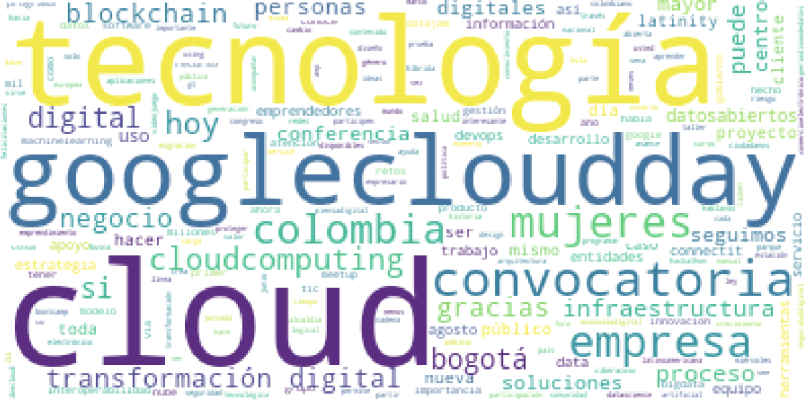


 Hacemos Contactos