Este post está dirigido a quienes quieren acercarse a la programación para dispositivos móviles pero que todavía no han profundizado mucho en elementos de programación. El método es ir haciendo para ir aprendiendo y luego si moverse hacia elementos más complejos. Si ya sabes de programación pero en otra área puede serte interesante esta introducción.
Algunos términos primero:
- iOS: Sistema operativo que corre en los iPhone/iPad
- Swift: Lenguaje de programación nuevo para crear programas para productos Apple.
- Objective-C: Lenguaje de programación anterior para crear programas para productos Apple.
- XCode: Entorno de desarrollo nativo, es decir provisto por el fabricante, y que se puede descargar en cualquier PC/Laptop Mac desde https://developer.apple.com/xcode/
En este tutorial suponemos que ya tienes XCode instalado, sino simplemente descárgalo de la página antes dicha y sigue los pasos del instalador (next, next), así de simple.
Las imágenes animadas de este tutorial puedes darles click para ver las versiones de mayor resolución.
CONOCIENDO XCode
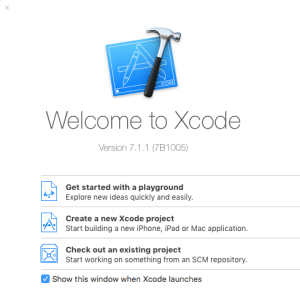 Lo primero que verás al abrir XCode será una ventana como esta, la cual te permite iniciar un Playground (no hablaremos de eso hoy), crear un nuevo proyecto o iniciar algo desde un repositorio existente (tampoco lo cubriremos hoy). A la derecha, no mostrado en la figura, podrías abrir proyectos que ya hayas comenzado antes, debe estar vacío si tu XCode está recién instalado. Escogeremos la opción de crear un nuevo proyecto de XCode.
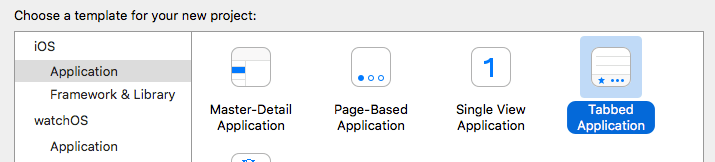
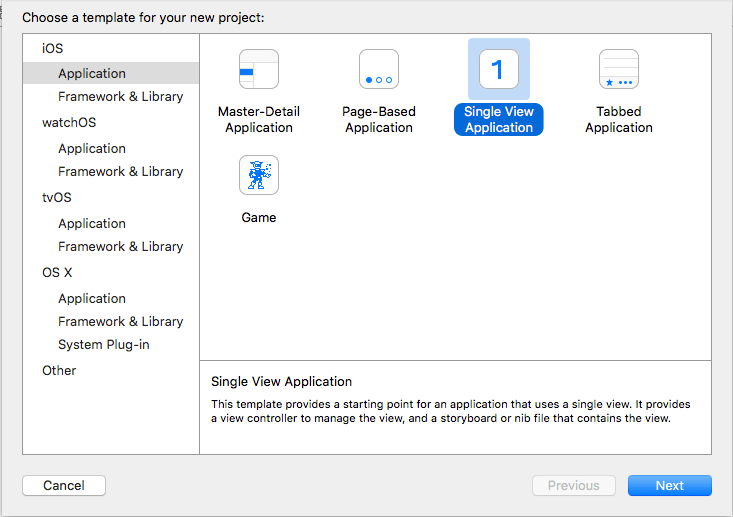 Nos pide entonces escoger una plantilla para la aplicación, a la izquierda está la lista de sistemas operativos para los cuales podemos crear cosas, para nuestro caso escogeremos iOS y que sea una aplicación de una sola vista.
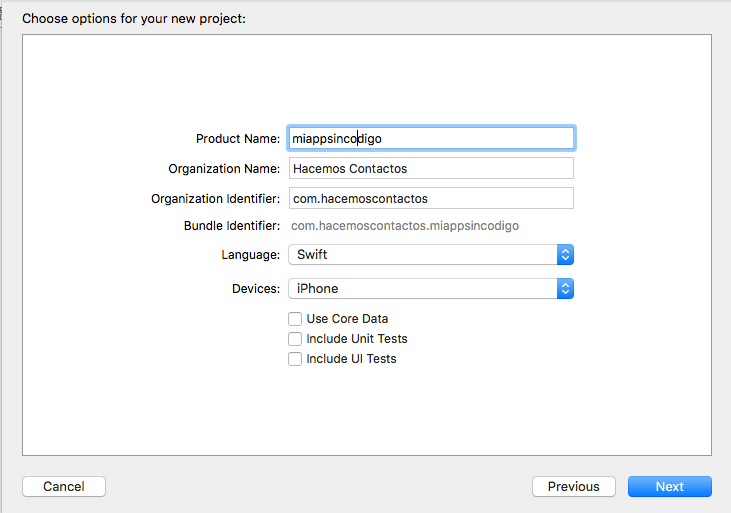 Luego debemos identificar la aplicación, escoge un nombre que sea unico, el nombre de la organización es tu empresa o el tuyo propio si desarrollas para ti, el nombre de la organización se escribe como un nombre de dominio pero al revés, debe ser único por lo cual si posees un dominio personal en internet sería lo más indicado para nombrarlo, sino lo posees para efectos de prueba puedes inventarte el dominio que quieras. Escogeremos como lenguaje Swift, como dispositivo iPhone y por ahora deshabilitaremos el Unit Testing y el UI Testing.
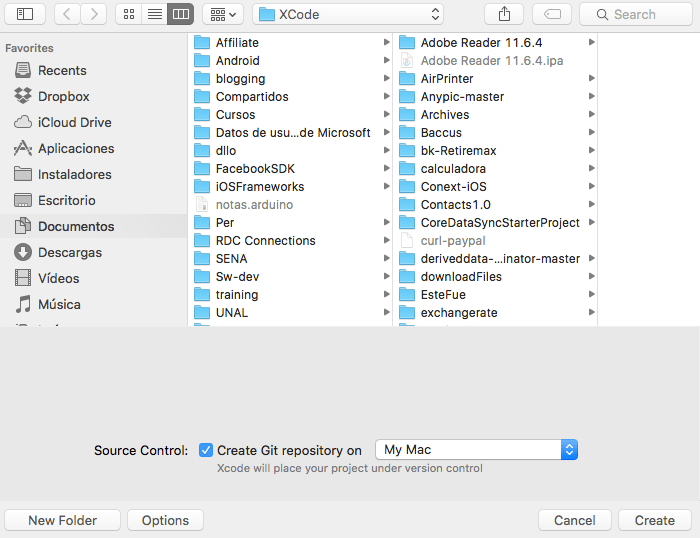 Elige el lugar donde deseas guardar el proyecto, XCode creará por sí mismo una carpeta con el nombre que le diste al proyecto en el lugar que elijas. Activa la casilla inferior donde dice Source Control -> Create a Git Repository on -> My Mac. Esto va a servir para que XCode administre los cambios en tu código y luego cuando vayas a usar un manejador de versiones ya estén creados los archivos básicos. Si no sabes que es un manejador de versiones no te preocupes por eso ahora.
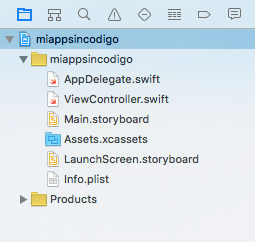 Una vez abierto el proyecto encontrarás tres secciones de XCode, la izquierda tiene varios íconos arriba y cada uno te permite varias cosas, no te preocupes si todavía no conoces algunos términos, si quieres adelantarte puedes darle una googleada a lo que no te sea familliar:
- Explorar los archivos del proyecto
- Ver la jerarquía de tus clases
- Buscar texto en el proyecto
- Ver errores
- Ver las pruebas
- Ver operación del debug
- Ver los Breakpoints.
- Ver los logs del proyecto.
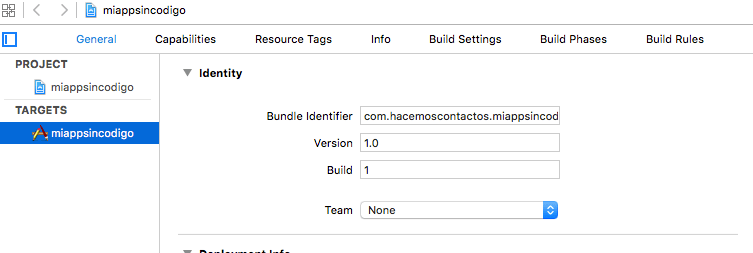 En el centro está la identificación del proyecto y la configuración en general aquí seleccionaremos cosas que serán importantes cuando estemos integrando código de terceros y configurando una cuenta que nos permita publicar la aplicación en el App Store.
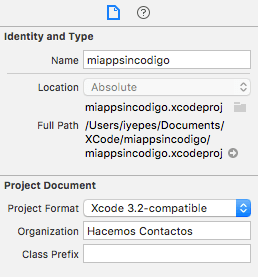 El menu de la derecha vamos a usarlo mucho hoy, es donde verás todas las propiedades de lo que estés editando en ese momento y desde donde vamos a extraer los elementos que necesitaremos para crear nuestra aplicación, lo veremos con más detalle luego.
AHORA SI COMENCEMOS A EDITAR LA APLICACIÓN
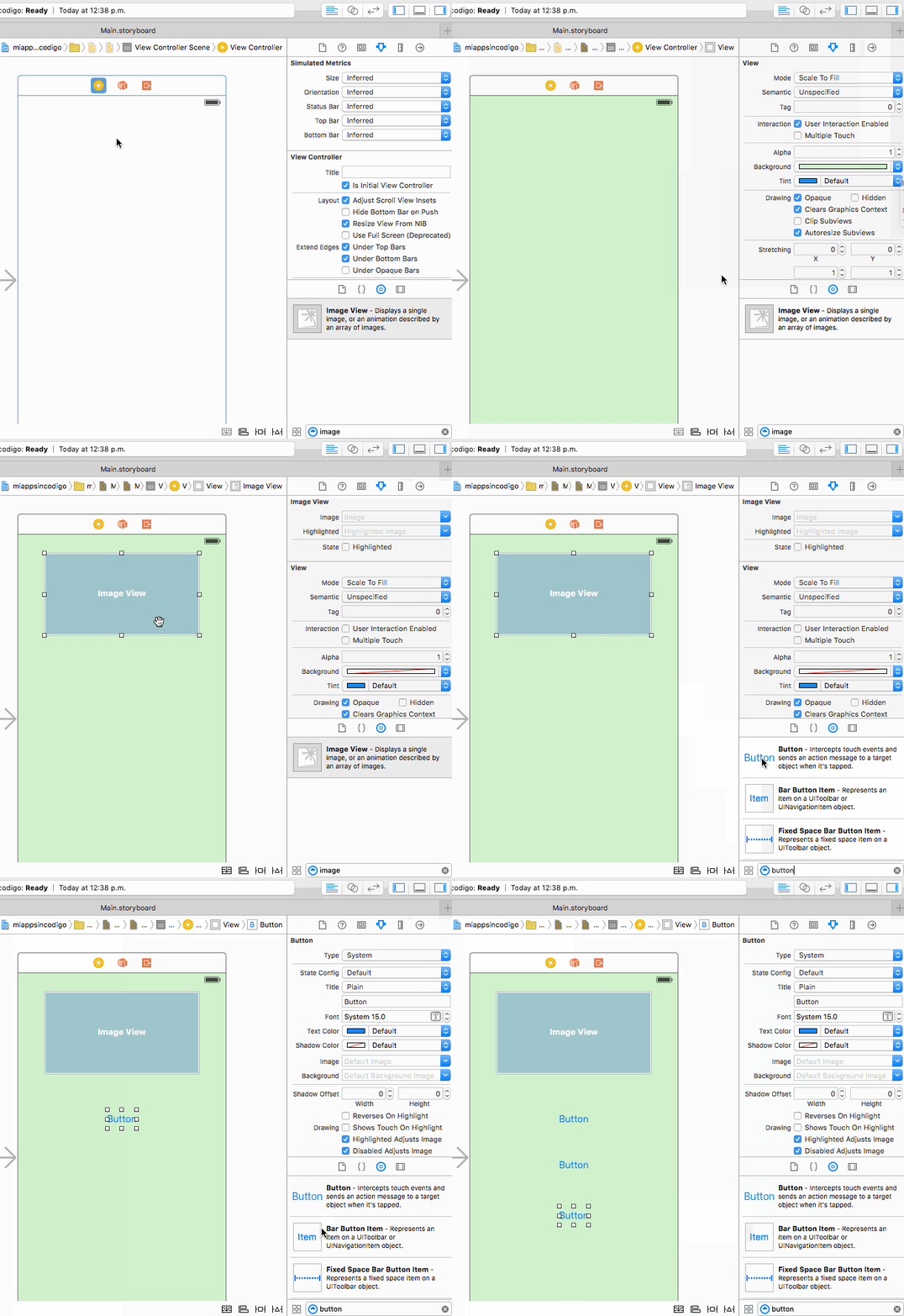
Ve al menú de la izquierda y selecciona el archivo llamado Main.StoryBoard, este archivo nos va a permitir crear una aplicación desde la interfaz gráfica. Lo que voy a explicar a continuación puedes verlo en la imagen animada siguiente, da click sobre la imagen para que la veas en toda su resolución.
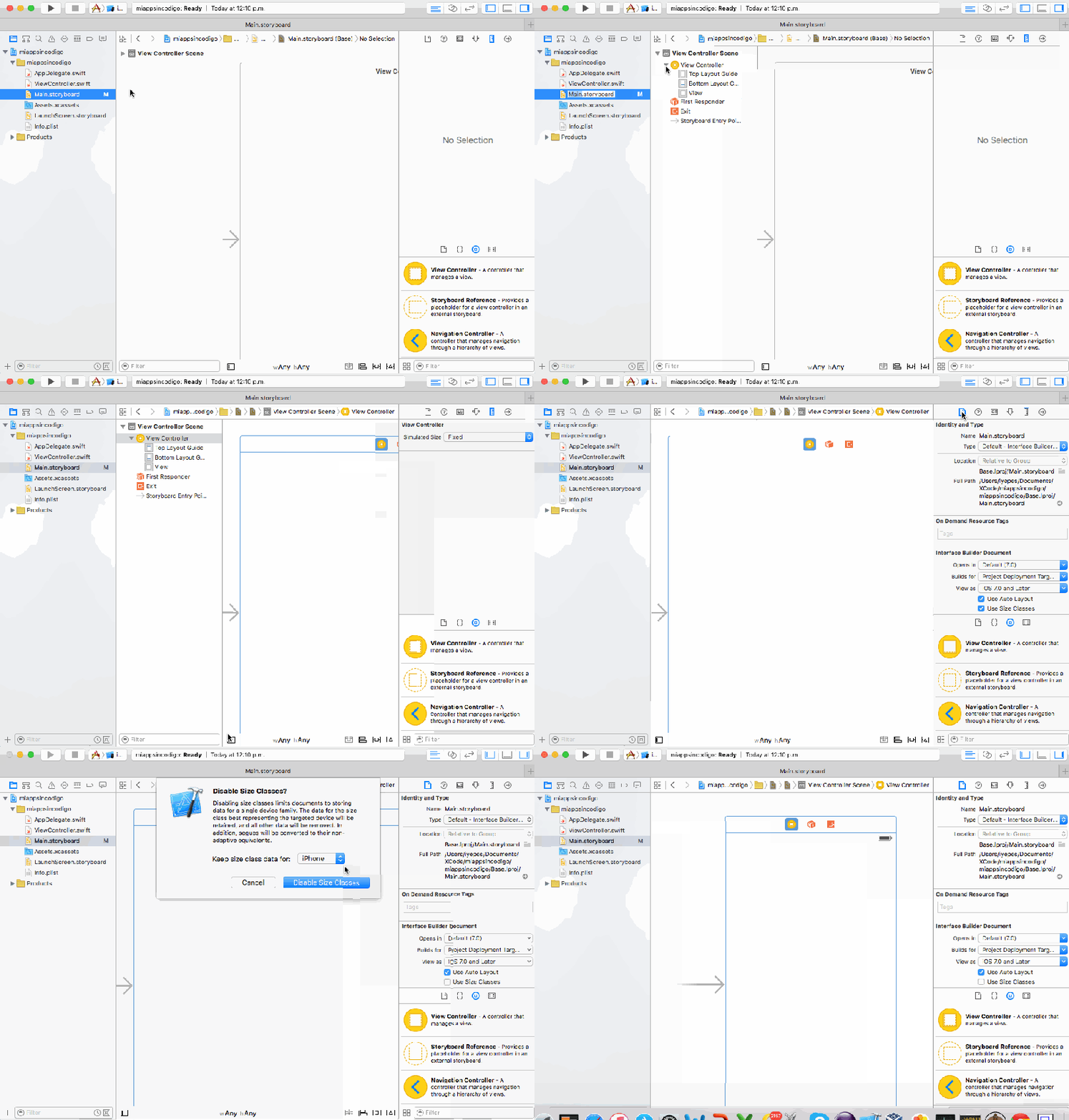
Al seleccionar el Story Board el menu del centro cambia y te muestra un gran cuadro blanco, y a la izquierda el View Controller Scene, puedes desplegarlo y ver los elementos que tiene. Por ahora lo cerraremos dando click sobre el botón inferior. Luego seleccionaremos el cuadro grande del centro, al hacerlo sus bordes se vuelven azules. Vamos al ícono en forma de hoja del menu de la derecha y quitamos la selección sobre Use Size Classes, porque nuestra App será solo para iPhone. Nos pregunta de qué tipo la queremos, dejamos iPhone seleccionado y las deshabilitamos. Verás que el cuadro se ha vuelto un rectángulo, en la proporción típica de un iPhone.
 En la parte inferior derecha vas a ver una cantidad de elementos que puedes usar, dales una mirada. Por el momento quiero que veas que existen: Label, button, Image View, y Views. Puedes buscarlos digitando sus nombres. El cuadro blanco que tienes en el centro es una vista, podemos agregar nuevas vistas desde este mismo menú, hay diferentes tipos de ellas, la más simple que es igual a la que tenemos en el centro es una View Controller. Puedes ver que la View Controller está en amarillo mientras los otros elementos son grises, todos los elementos en amarillo son digámoslo así padres, y puedes arrastrarlos al Story board de forma independiente, los elementos en gris son hijos y solo puedes ponerlos dentro de un elemento en amarillo.
Vamos a cambiarle la apariencia a nuestra vista, lo que voy a describir está en la imagen animada siguiente. Da click sobre la vista y asegúrate que esté a la derecha el ícono que parece un escudo (realmente es un slider, pero digámosle escudo) selecciona el Background y cámbialo a un color que te guste, explora la opción other para personalizarlo como quieras. Busca en la lista inferior una Image View y posiciónala donde quieras, haz lo mismo con tres Buttons y ubícalos según tu deseo.
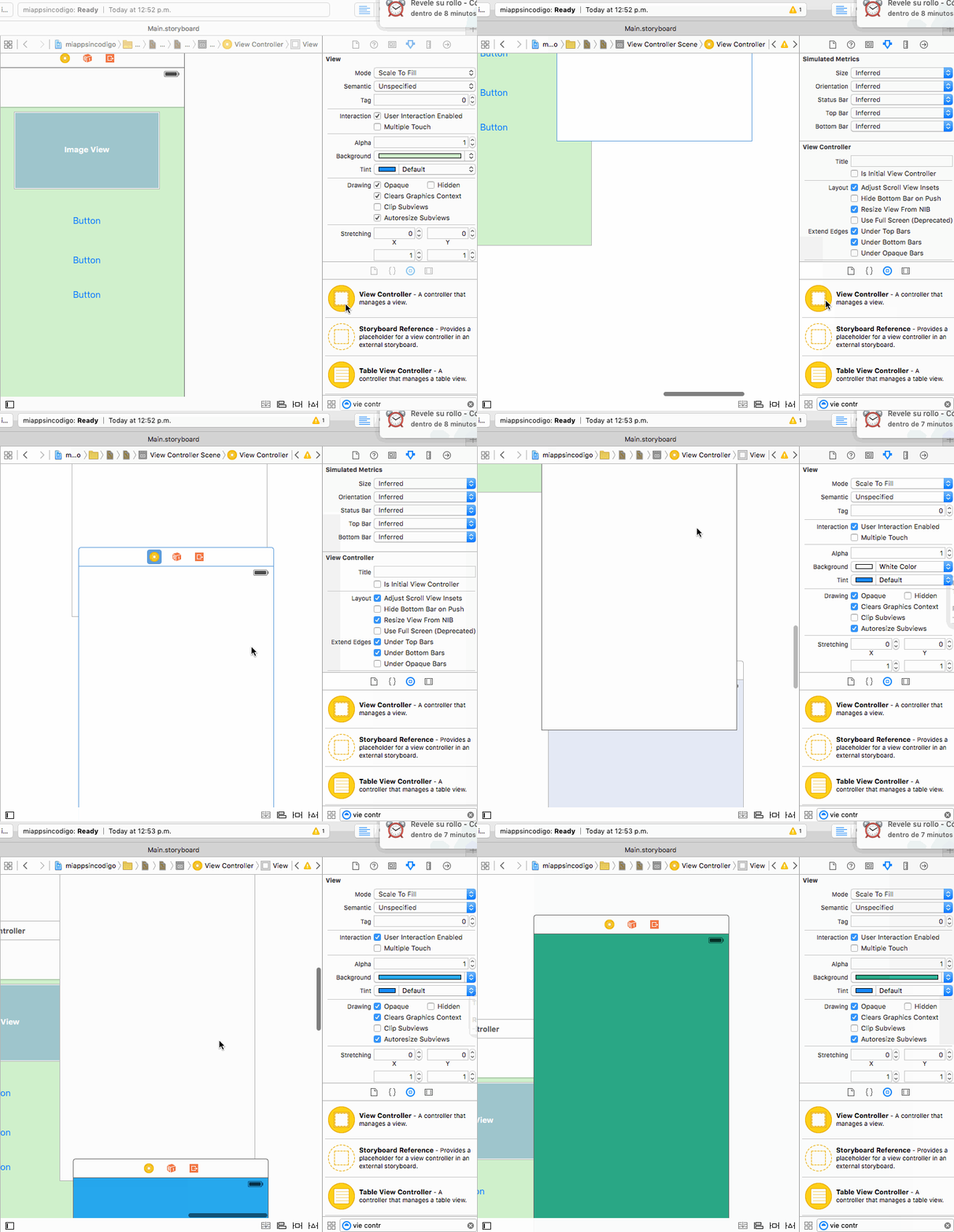
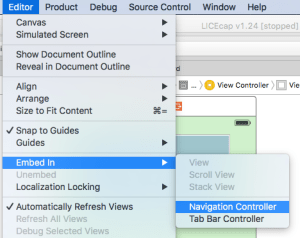 Vamos a introducir un elemento de navegación, esto nos permitirá que XCode cree el código para pasar de una vista a otra por nosotros. El elemento de navegación que usaremos se llama un Navigation Controller. Para introducirlo iremos al Menú Editor -> Embed in -> Navigation Controller. Verás que tu Story Board ha cambiado y ahora aparece un Navigation Controller justo antes de la vista donde tienes el Image View y los Buttons. También verás que le ha aparecido una franja gris a tu vista, allí puedes ponerle un nombre, si tu imagen ha quedado bajo la franja gris muévela hacia abajo.
Agreguemos ahora tres view Controllers nuevas, busca el elemento en el menu derecho y arrástralo tres veces a una zona libre. Toma cada vista y cámbiale el fondo a un color diferente.
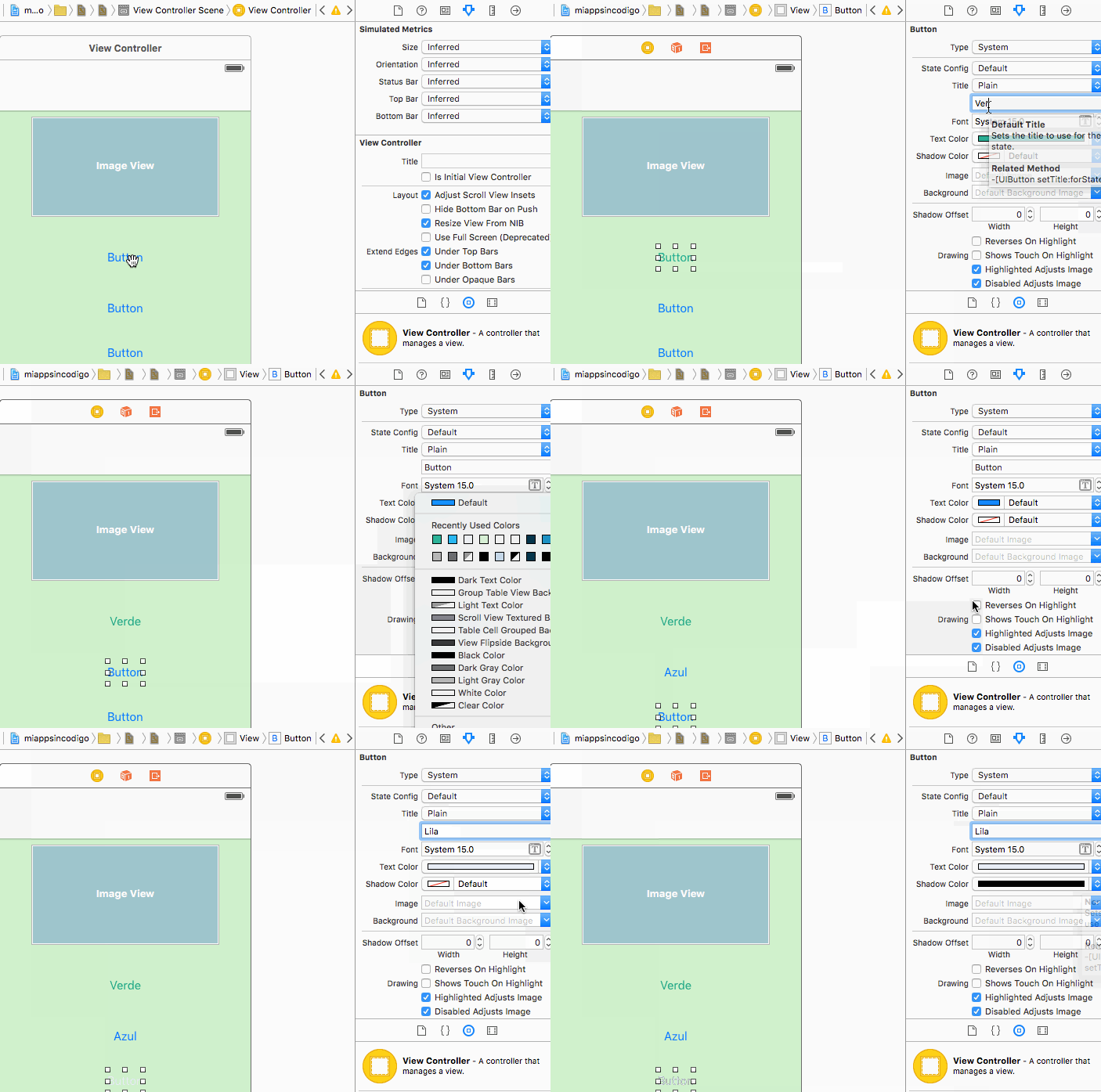
Vamos a darle a cada botón el nombre y el color de una vista, porque cada uno va permitirnos navegar a una nueva vista.
Para conectar el botón con la vista que abrirá lo seleccionamos con el mouse, luego presionando la tecla ctrl vemos que sale una línea azul, alargamos la línea hasta que toque la vista del color que queremos y esta se ponga con un sombreado azul, soltamos el mouse y nos ofrece varias formas de presentarla, seleccionamos el modo Push. Vemos que aparece una línea que une las dos vistas con un símbolo raro en la mitad, ese símbolo significa que la presentación es Push, o sea que reemplaza la vista anterior. Hacer igual para los otros dos botones, cada uno con su vista.
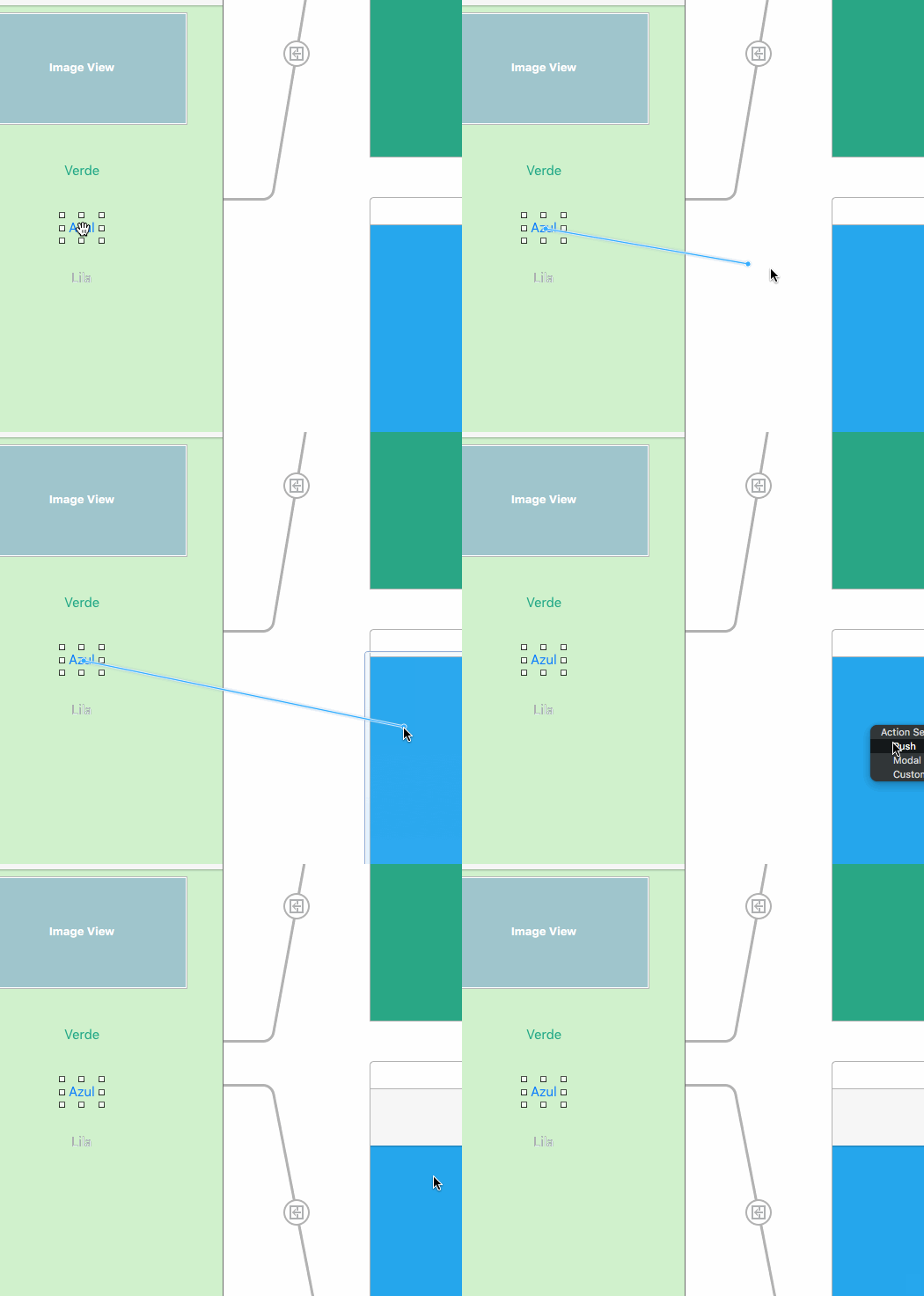
VEAMOS EL RESULTADO
 Una vez hecho con las tres vistas ahora sí, ¡A correr!, es decir que vamos a ver en el simulador como se ejecuta todo. En la parte superior izquierda vemos un ícono como Play, y otro como Stop, junto a ese un ícono que tiene el nombre del proyecto y a la derecha podemos seleccionar el tipo de dispositivo en el cual queremos simular, para este caso hemos escogido iPhone 5s.
Para ver como funciona dale click sobre el ícono de Play y XCode abrirá un emulador según el dispositivo que hayas elegido. En este punto te pido algo de paciencia, es relativamente común que la primera vez que presiones Play el emulador corra pero no veas allí tu proyecto, dale unos 30 segundos, si no arranca dale Stop y lánzalo de nuevo con Play, la segunda suele ser la vencida.

Podrás ver los botones y al darle click a cada uno irá a la siguiente vista y habilitará la opción de Back para regresar a la anterior. Parece simple ¿Verdad? pero has creado la navegación necesaria para hacer una especie de multimedia.
Ahora vamos con las imágenes, como los dispositivos pueden ser de distinto tamaño el código se encarga de adaptarlos siempre y cuando al agregarlos sigamos los requisitos necesarios, así toda imagen precargada debería existir tres veces como imagen.png, imagen@2x.png e imagen@3x.png esto significa la imagen, su doble y su triple.
Para agregarlas selecciona en el menú izquierda Assets.xassets, da click derecho sobre el área blanca que se abre el el centro y selecciona Import. En el cuadro de diálogo que se abre selecciona las tres imágenes y quedarán importadas. Esto de los tres tamaños es muy importante para los íconos e imágenes de botones
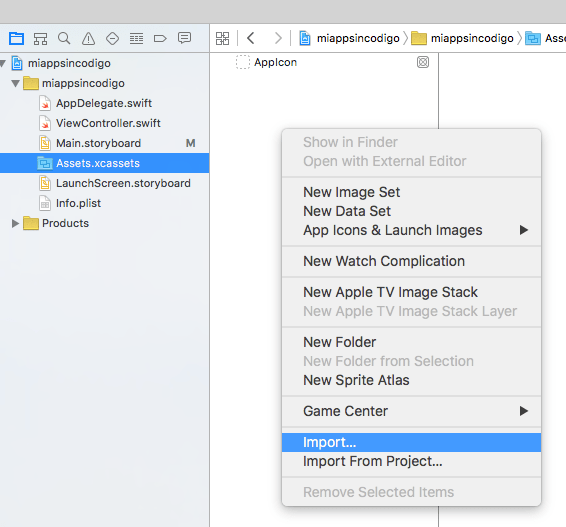

Puedes importar imágenes de paisajes y cosas así sin los tres tamaños y con la resolución apropiada la image view se encargará de ella, Vuelve a la image View, fíjate que esté seleccionado en el menú de la derecha el iconito del escudo y selecciona allí una imagen, haz se configure como Aspec Fit, para que no se arruine su relación de aspecto.
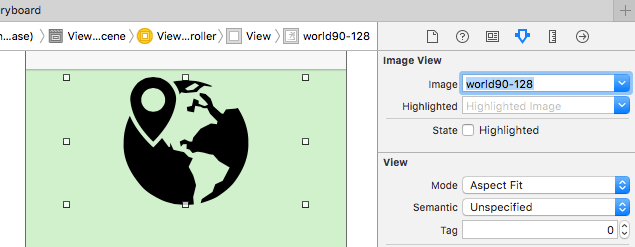
Bueno, nuestra app no se ve muy bonita que digamos, pero ahora es tiempo de que tu juegues y con estos sencillos elementos crees una aplicación que te muestre por ejemplo categorías de productos en una tienda y las imágenes de cada uno, puedes agregar cuantas Image View quieras en una vista. Ensaya con los labels y pon texto descriptivo junto a las imágenes.
Es sencillo, explora y conoce a la herramienta.



 Con ocasión del cumpleaños de Ada Lovelace este 10 de diciembre, vamos a unirnos a la “Hora de Código” una iniciativa mundial para que todas participemos ese día haciendo código durante una hora.
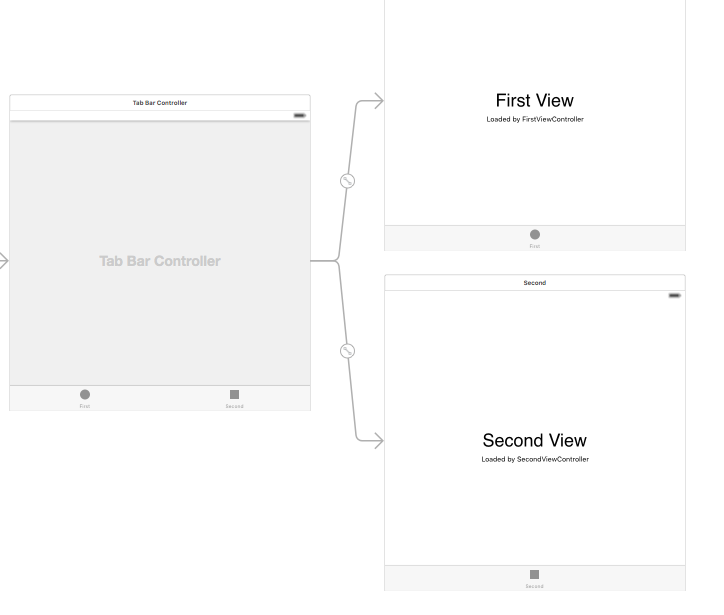
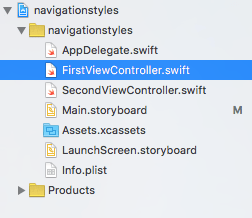 Aunque hoy no los usaremos, puedes notar en el menú a la izquierda que ha creado un archivo .swift para cada una de las vistas hijas. Esto servirá luego para poder hacer programación personalizada de cada una de las vistas, en cuanto a contenido y acciones. Cambia el color de fondo de cada vista para que puedas observar fácilmente su cambio en el menú.
 Abre el menú de los elementos del story board que se muestra en la imagen, si está colapsado y no lo ves da click sobre botón para desplegarlo en la parte inferior que hemos encerrado en un círculo fucsia.


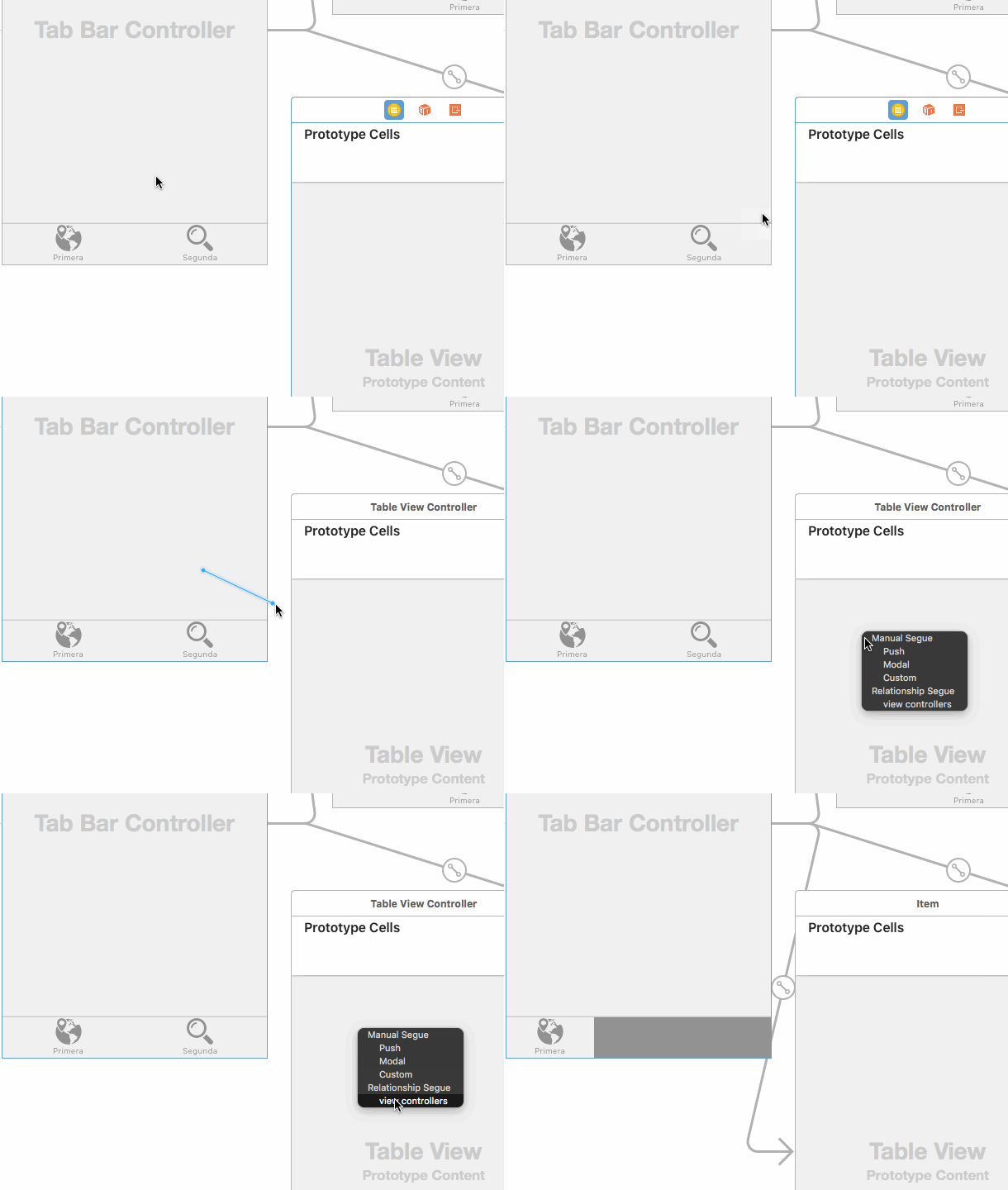
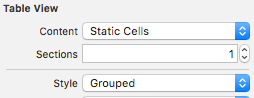
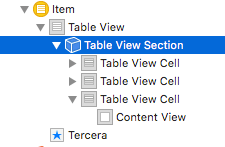




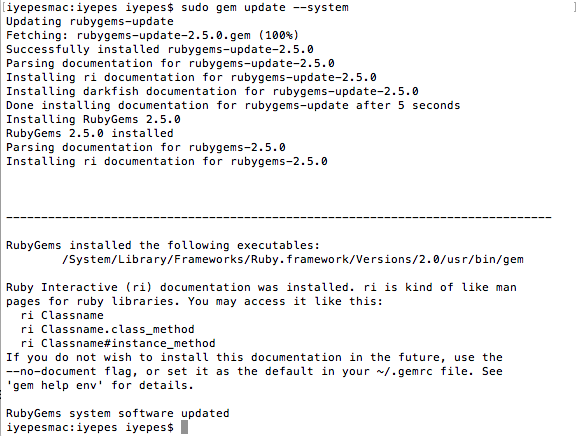

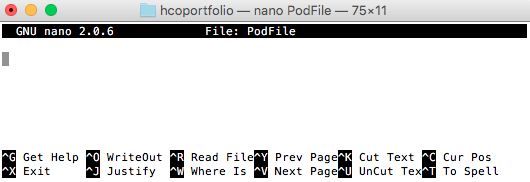
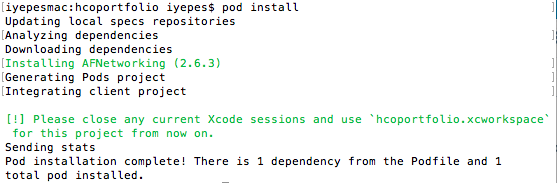
 Observa la advertencia que dice cerrar las sesiones abiertas de tu proyecto y a partir de ahora abrirlo desde el archivo terminado como .xcworkspace, el otro que termina en .xcodeproj no tiene las librerías que acabamos de adicionar. Al abrirlo notarás que ahora hay dos carpetas principales, una con el nombre de tu proyecto y la otra con el nombre Pods
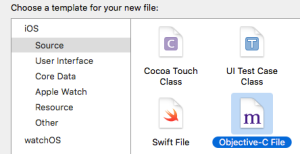
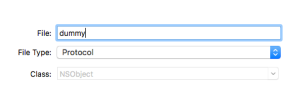
 luego
luego  y posteriormente se nos presentará una ventana que nos preguntará como queremos crear el Objective-C bridging header.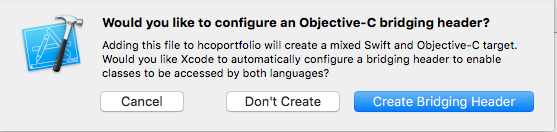
 Allí importaremos las librerías que necesitemos, por ejemplo: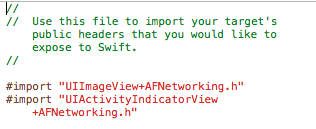

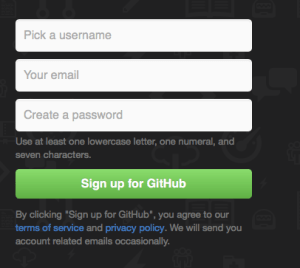 Primero vamos a crear nuestra cuenta en GitHub, para ello ve a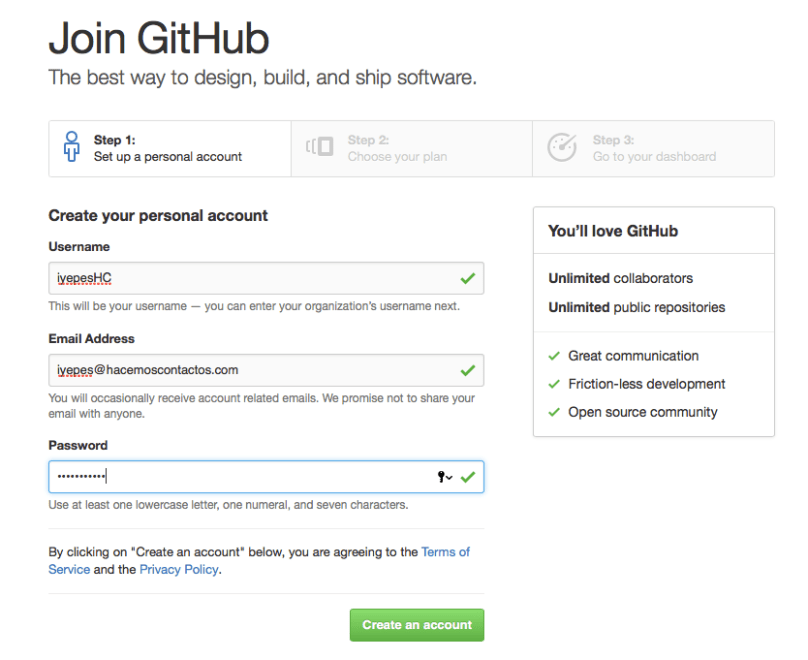
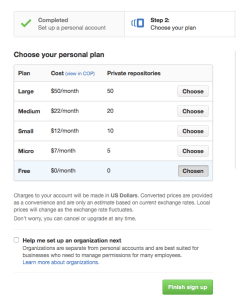 Lo siguiente es elegir el plan que queremos, por el momento nos vamos con el plan gratuito, que básicamente te permite hacer todo público, ya si quieres tener repositorios privados que solo ciertas personas vean entonces necesitarías un plan pago. Le das click sobre “finish sing up” y estamos dentro.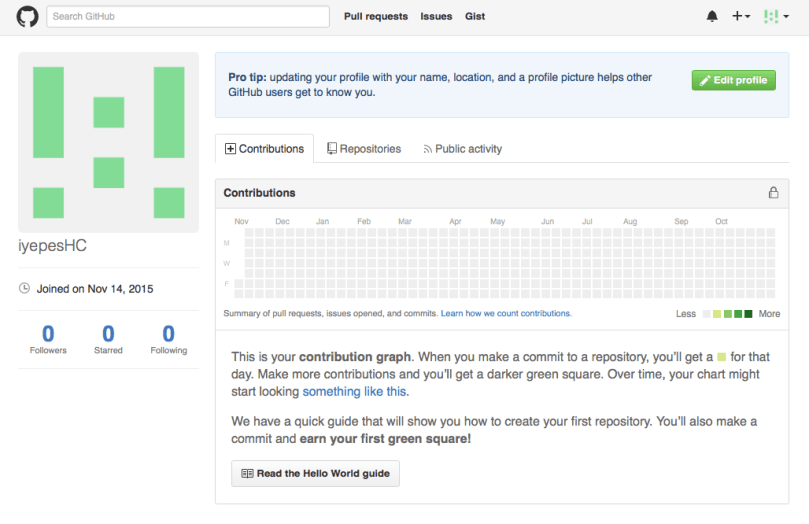
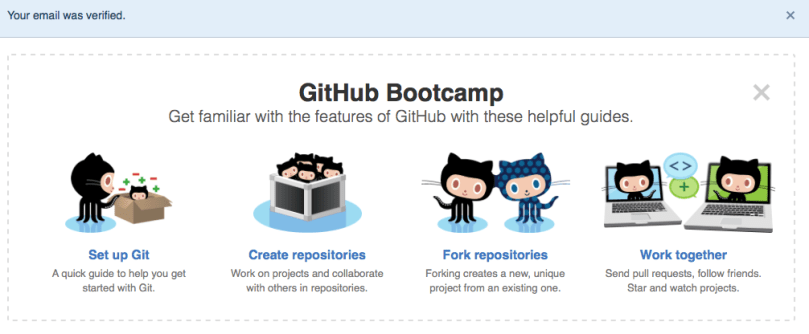
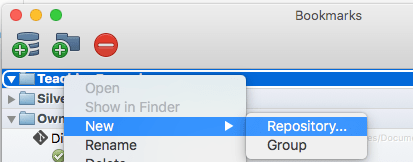 Entonces das click sobre el ícono que parece un barril con un signo + y le dices que vas a crear un nuevo repositorio.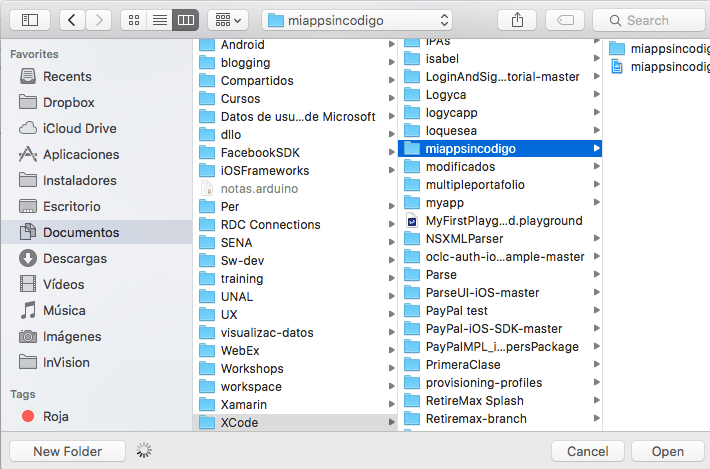
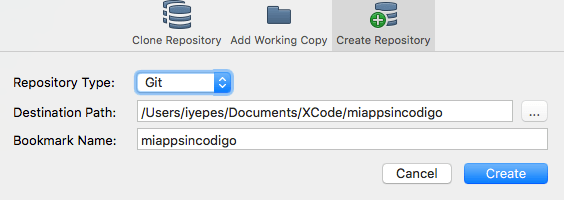
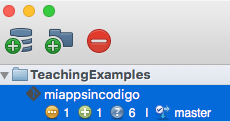
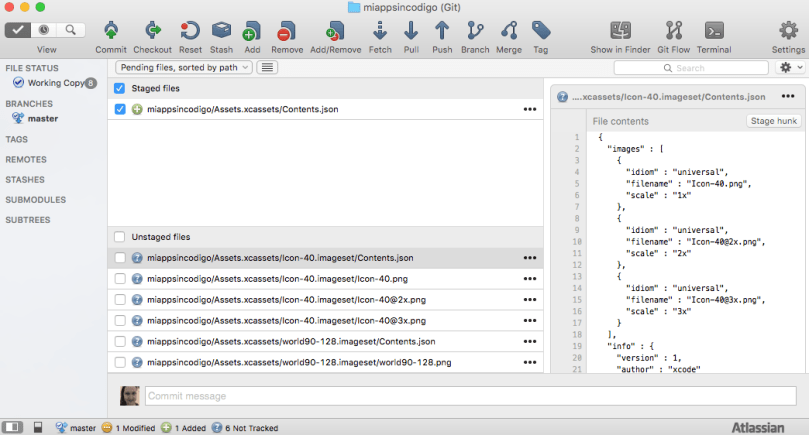
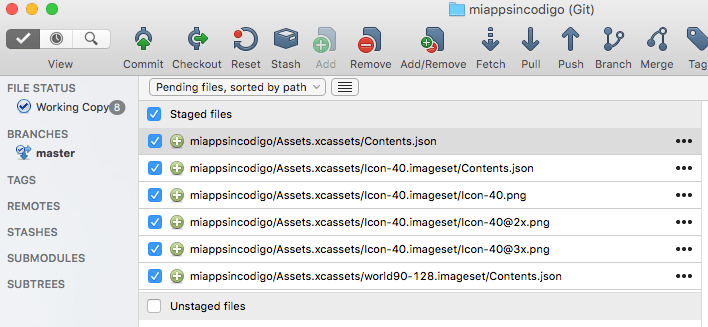
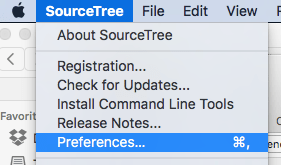 ¿Qué hemos hecho? Piensa que estás haciendo una transacción bancaria y hasta ahora has elegido la cantidad, nos falta decir de donde saldrá el dinero, debemos especificar a nombre de quien se hará la transacción, para el caso que nos importa vamos a configurar la identidad con la cual se ejecutan las operaciones. Para esto vamos a las preferencias de SourceTree y en la configuración general elegiremos nuestro nombre y el correo tal cual como lo escribimos al momento de crear nuestra cuenta de GitHub. Si el correo es diferente sucederá que nuestras operaciones quedarán anónimas y cuando alguien mire nuestra frecuencia de uso, dirá que no hemos hecho nada. Lo bueno es que esta configuración es permanente y no necesitas repetirla cada vez.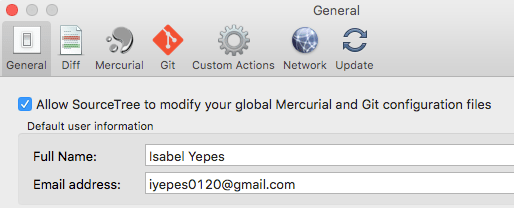
 Cerramos las preferencias y estamos listos para confirmar la transacción. Al paso de confirmar lo llamamos “Commit”, busca el ícono en la parte superior y al presionarlo te abre una ventana que tiene el fin de que documentes de qué se trata el cambio que estás realizando, una vez le das commit ha quedado localmente aceptado, como cuando presionas pagar en la tienda electrónica.
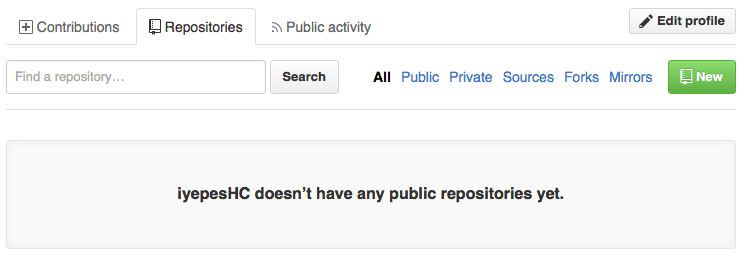
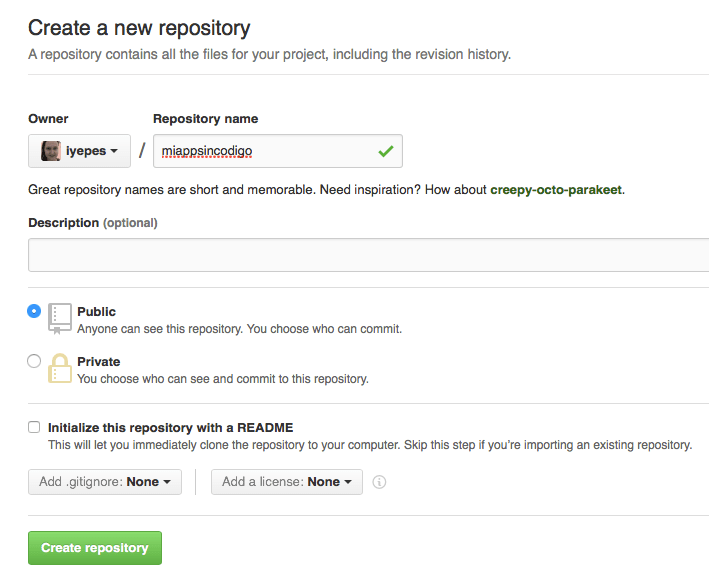


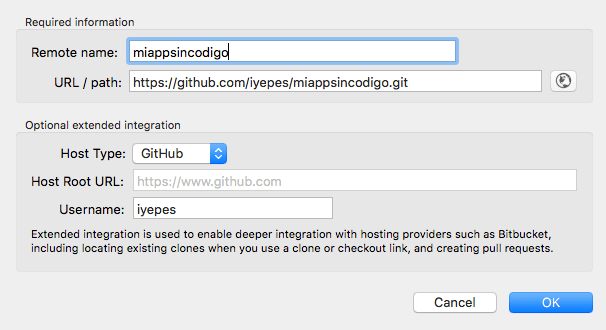
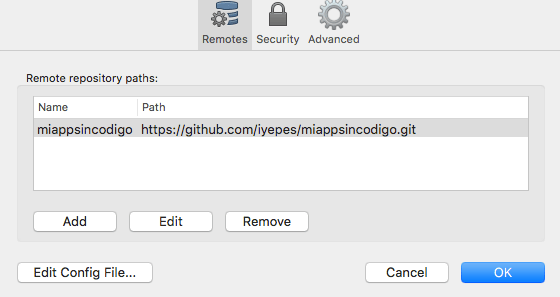
 Para sincronizar con el servidor busca a la izquierda en el menú de “Remotes” la opción Show para ver el nombre del que acabaste de crear.
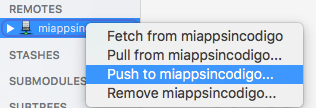 Da click derecho sobre el nombre y selecciona “Push” ¿Qué cosa es un push? Es sincronizar los cambios locales que dejaste en firme con el commit, en un servidor remoto. ¿Por qué no se hace al mismo tiempo que el commit? Para darte oportunidad de cambiar de idea sobre tus cambios locales.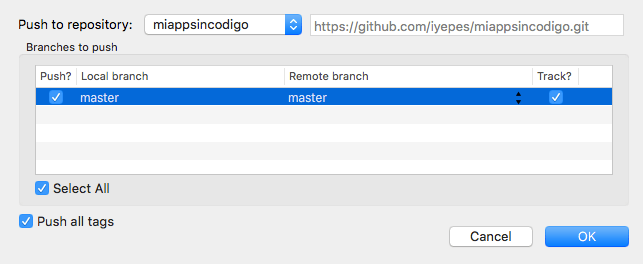


 I started using versioning software years ago, as an independent web developer. I remember installing SVN and tortoise on my laptop in order to track the PHP code I was building. I remember installing the server (locally), the client, and committing my changes in the server; but really not having clear idea of what I was doing. Basically I took it as a kind of backup (I’m also a sysadmin, so that operation was familiar to me). After finishing that project and actually having lost the server repository key, I had no much interest about using them.
 Hacemos Contactos