

Por: Isabel Yepes
 ¿Alguna vez has tenido un accidente con tu teléfono? ¿Algo así como sumergirlo en agua y que no vuelva a funcionar la pantalla? ¿Has dejado caer tu portátil al piso y como resultado ha dejado de encender? Después de estos sucesos lo peor que puede ocurrirnos es quedarnos sin acceso a nuestros datos y perderlos ¿Cuáles datos? Las cosas que nos importan, las fotos del último cumpleaños, la lista de contactos de personas allegadas cuyos números telefónicos ya no memorizamos, la preciada última copia de la tesis que llevamos meses desarrollando.
El punto débil de este tipo de información es que normalmente la ubicamos en un solo dispositivo, nuestra estrategia de tener todos los huevos en la misma canasta es riesgosa, pero solo pensamos en que como personas particulares podemos perder algo en el momento que realmente nos sucede y ya no tenemos forma de recuperarlo.
La palabra backup o respaldo debería ser más popular entre las personas, porque finalmente un daño de información causa algún tipo de pérdida, así sea solo ese video perfecto que le sacaste al gato el año pasado, tiene un valor que puede no ser económico sino relativo a la importancia que ese elemento intangible representa para su poseedor.
¿Y cómo podemos proteger nuestros datos personales? La forma más sencilla es hacer una copia localizada en un sitio físicamente diferente, usar USBs o discos externos puede ser una alternativa para el caso de los equipos de cómputo pero requiere disciplina de realizar manualmente el proceso de copia. En el caso de los teléfonos celulares y tablets no todos admiten la conexión de unidades externas de almacenamiento y esto puede complicar las cosas especialmente para personas sin mucho conocimiento en informática.
Allí aparece la nube como una alternativa sencilla para realizar respaldos de datos, en especial por la conveniencia de ser independiente de dispositivos físicos que pueden extraviarse también y porque es posible configurar el proceso de copia hacia la nube para que se realice de forma automática, si, así sin que nos demos cuenta los datos se están guardando ellos mismos y están disponibles cuando los necesitemos.
 Tal vez el asunto de la nube parezca a las personas comunes y corrientes algo un poco etéreo ¿Dónde está la nube? ¿Quién es el dueño de la nube? ¿Cómo llegan los datos hasta allí? ¿Cómo se garantiza que efectivamente pueda recuperar mis fotos, videos, contactos? ¿Alguien que no sea yo puede leer eso? Es importante hacerse esas preguntas, especialmente en términos de privacidad es conveniente saber qué políticas aplican al lugar de almacenamiento de mis datos, si están siendo alojados en otro país o en el mío, si existe un consumo de mi plan de datos (para el caso de los celulares) en el proceso de respaldo.
Existen muchas soluciones gratuitas y de pago para realizar copias de respaldo en la nube, los fabricantes de teléfonos pueden permitir sincronizar alguna información como contactos sin costo, como conectar la cuenta de Gmail al teléfono Android o configurar iCloud en un iPhone, pero normalmente el almacenamiento de archivos, fotos y video requiere una suscripción paga pues dichos elementos ocupan espacio en la nube, que en últimas está compuesta por computadores tipo servidor y que para mantenerse encendidos y disponibles para nosotros requieren entre otras energía eléctrica, refrigeración de aire acondicionado, personas que los administren, en últimas el pago que hacemos es una fracción muy pequeña del costo, porque al ser la nube usada por muchas personas a la vez podemos pagarlo entre todos ¿Colaborativo verdad?
Un ejemplo de un servicio de respaldo de datos pago para personas es Movistar Cloud, es un repositorio en la nube que permite almacenar fotos, videos, archivos de música, entre otros y darle ciertas funcionalidades adicionales como compartir los archivos con personas específicas, sincronizar los contactos, configurar respaldo automático del dispositivo. Este servicio está de hecho incluido para quienes tengan planes telefónicos en Colombia con minutos ilimitados y algunas personas no lo saben y se quedan sin sacar provecho de ello.
La recomendación final, indaga si tu teléfono cuenta con algún sistema de respaldo automático que puedas configurar, infórmate si hay opciones gratuitas, si hay opciones de pago que ya vengan incluidas en lo que tienes, si puede extenderse a otros dispositivos distintos al teléfono (algunos software de antivirus pagos ofrecen almacenamiento de respaldo en la nube para el PC y la gente lo ignora), y si tienes muchos archivos examina opciones pagas que se ajusten a tu presupuesto y al valor que le das a tu información. Mantente enterado de las condiciones de uso y privacidad de los datos que cargas en la nube.
También recuerda depurar tus archivos, almacena aquello que consideras realmente valioso y borra lo que ya no necesitas, esto ayuda en términos de economía y es sensible con el planeta, la nube es un lugar físico que consume recursos de energía y agua, como usuarios individuales también es positivo ser conscientes de ello.

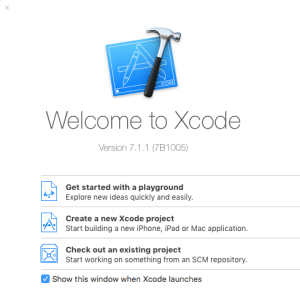 Lo primero que verás al abrir XCode será una ventana como esta, la cual te permite iniciar un Playground (no hablaremos de eso hoy), crear un nuevo proyecto o iniciar algo desde un repositorio existente (tampoco lo cubriremos hoy). A la derecha, no mostrado en la figura, podrías abrir proyectos que ya hayas comenzado antes, debe estar vacío si tu XCode está recién instalado. Escogeremos la opción de crear un nuevo proyecto de XCode.
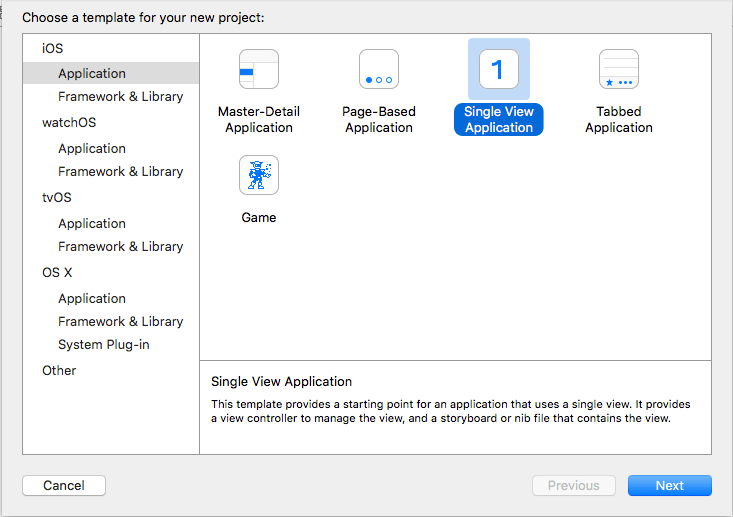 Nos pide entonces escoger una plantilla para la aplicación, a la izquierda está la lista de sistemas operativos para los cuales podemos crear cosas, para nuestro caso escogeremos iOS y que sea una aplicación de una sola vista.
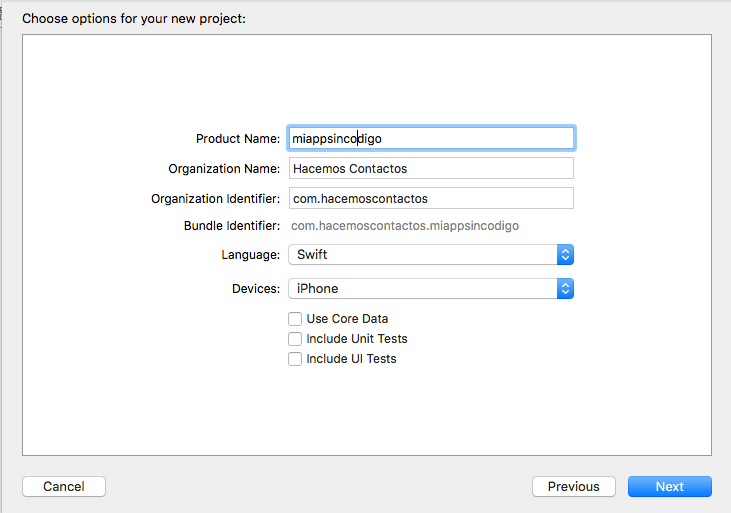 Luego debemos identificar la aplicación, escoge un nombre que sea unico, el nombre de la organización es tu empresa o el tuyo propio si desarrollas para ti, el nombre de la organización se escribe como un nombre de dominio pero al revés, debe ser único por lo cual si posees un dominio personal en internet sería lo más indicado para nombrarlo, sino lo posees para efectos de prueba puedes inventarte el dominio que quieras. Escogeremos como lenguaje Swift, como dispositivo iPhone y por ahora deshabilitaremos el Unit Testing y el UI Testing.
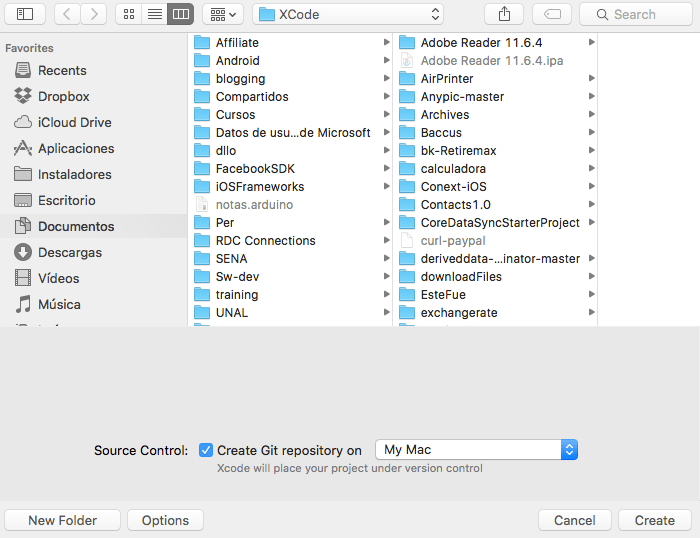 Elige el lugar donde deseas guardar el proyecto, XCode creará por sí mismo una carpeta con el nombre que le diste al proyecto en el lugar que elijas. Activa la casilla inferior donde dice Source Control -> Create a Git Repository on -> My Mac. Esto va a servir para que XCode administre los cambios en tu código y luego cuando vayas a usar un manejador de versiones ya estén creados los archivos básicos. Si no sabes que es un manejador de versiones no te preocupes por eso ahora.
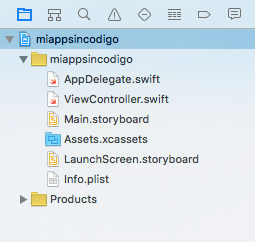 Una vez abierto el proyecto encontrarás tres secciones de XCode, la izquierda tiene varios íconos arriba y cada uno te permite varias cosas, no te preocupes si todavía no conoces algunos términos, si quieres adelantarte puedes darle una googleada a lo que no te sea familliar:
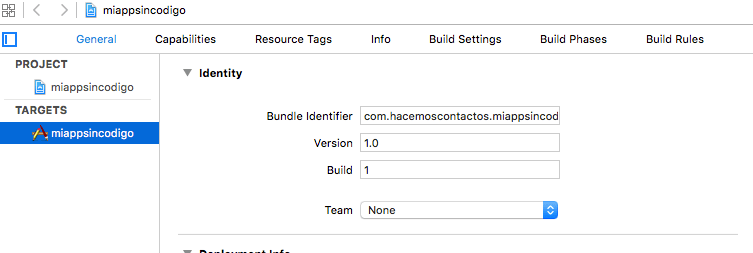 En el centro está la identificación del proyecto y la configuración en general aquí seleccionaremos cosas que serán importantes cuando estemos integrando código de terceros y configurando una cuenta que nos permita publicar la aplicación en el App Store.
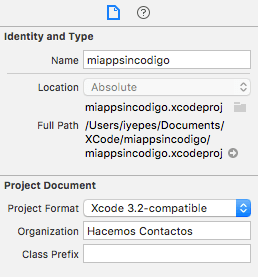 El menu de la derecha vamos a usarlo mucho hoy, es donde verás todas las propiedades de lo que estés editando en ese momento y desde donde vamos a extraer los elementos que necesitaremos para crear nuestra aplicación, lo veremos con más detalle luego.
 En la parte inferior derecha vas a ver una cantidad de elementos que puedes usar, dales una mirada. Por el momento quiero que veas que existen: Label, button, Image View, y Views. Puedes buscarlos digitando sus nombres. El cuadro blanco que tienes en el centro es una vista, podemos agregar nuevas vistas desde este mismo menú, hay diferentes tipos de ellas, la más simple que es igual a la que tenemos en el centro es una View Controller. Puedes ver que la View Controller está en amarillo mientras los otros elementos son grises, todos los elementos en amarillo son digámoslo así padres, y puedes arrastrarlos al Story board de forma independiente, los elementos en gris son hijos y solo puedes ponerlos dentro de un elemento en amarillo.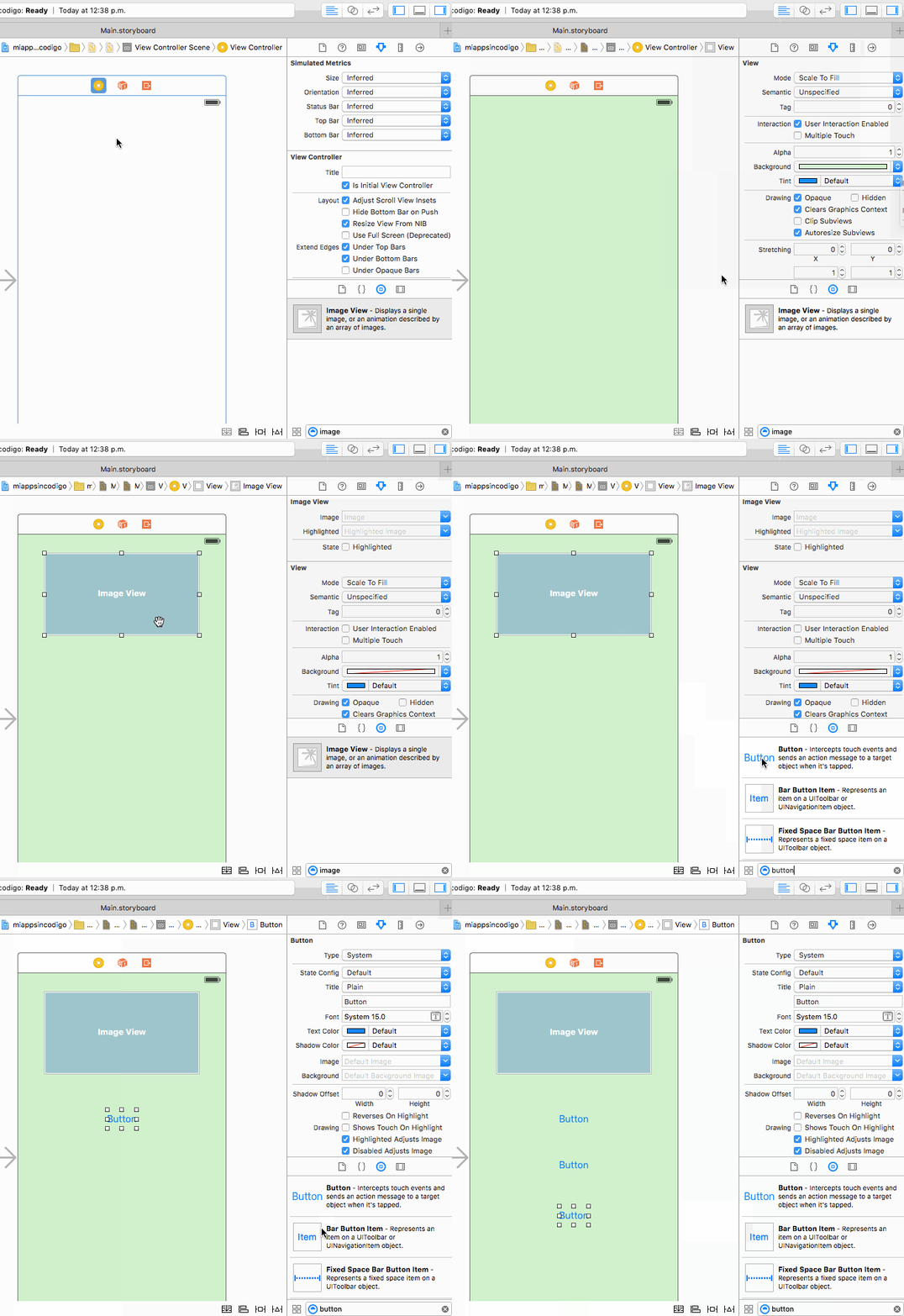
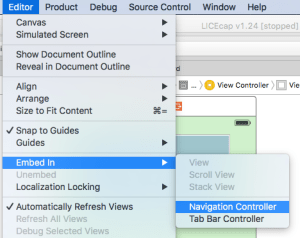 Vamos a introducir un elemento de navegación, esto nos permitirá que XCode cree el código para pasar de una vista a otra por nosotros. El elemento de navegación que usaremos se llama un Navigation Controller. Para introducirlo iremos al Menú Editor -> Embed in -> Navigation Controller. Verás que tu Story Board ha cambiado y ahora aparece un Navigation Controller justo antes de la vista donde tienes el Image View y los Buttons. También verás que le ha aparecido una franja gris a tu vista, allí puedes ponerle un nombre, si tu imagen ha quedado bajo la franja gris muévela hacia abajo.
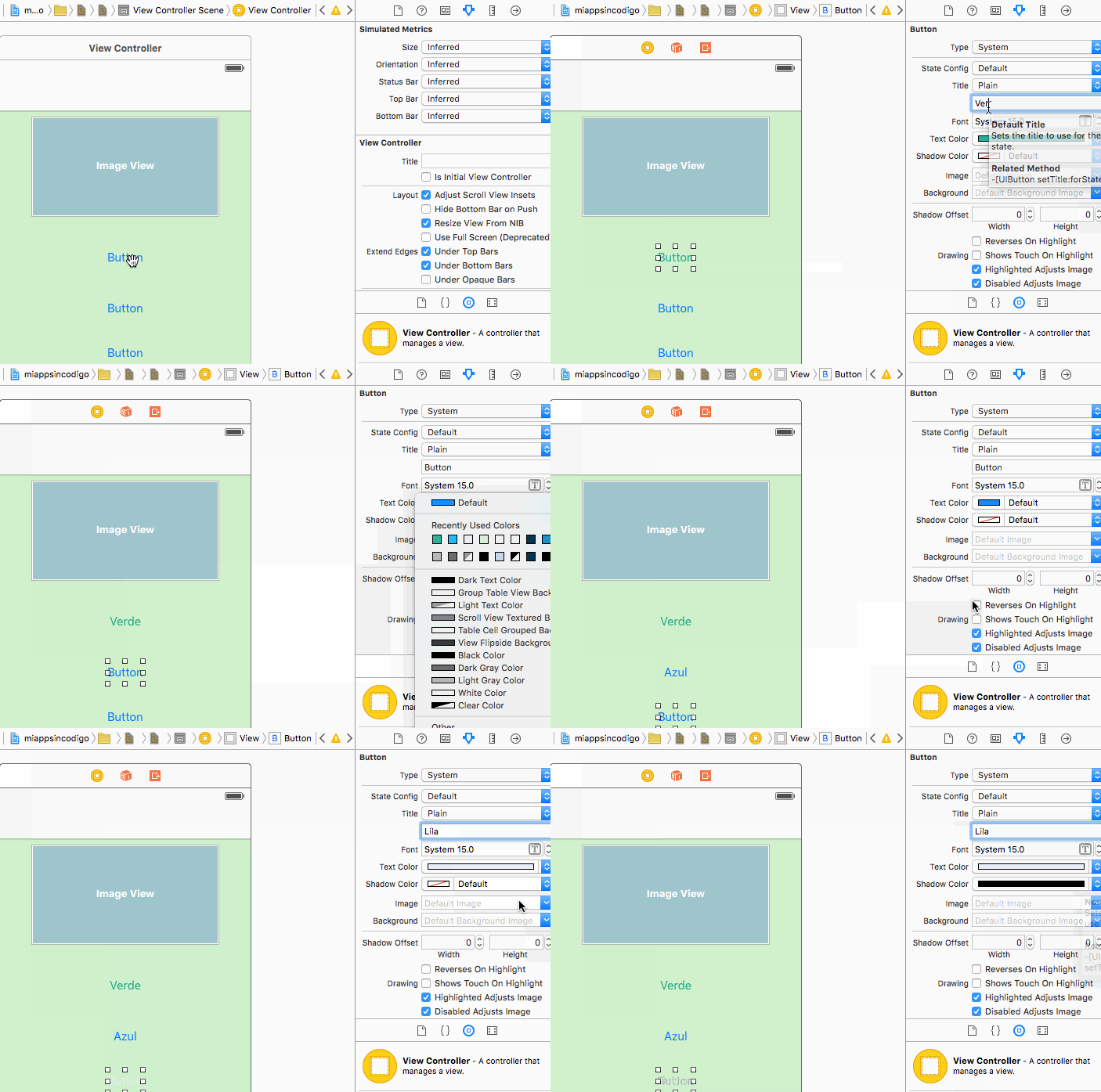

 Una vez hecho con las tres vistas ahora sí, ¡A correr!, es decir que vamos a ver en el simulador como se ejecuta todo. En la parte superior izquierda vemos un ícono como Play, y otro como Stop, junto a ese un ícono que tiene el nombre del proyecto y a la derecha podemos seleccionar el tipo de dispositivo en el cual queremos simular, para este caso hemos escogido iPhone 5s.

 Hacemos Contactos